
はじめに
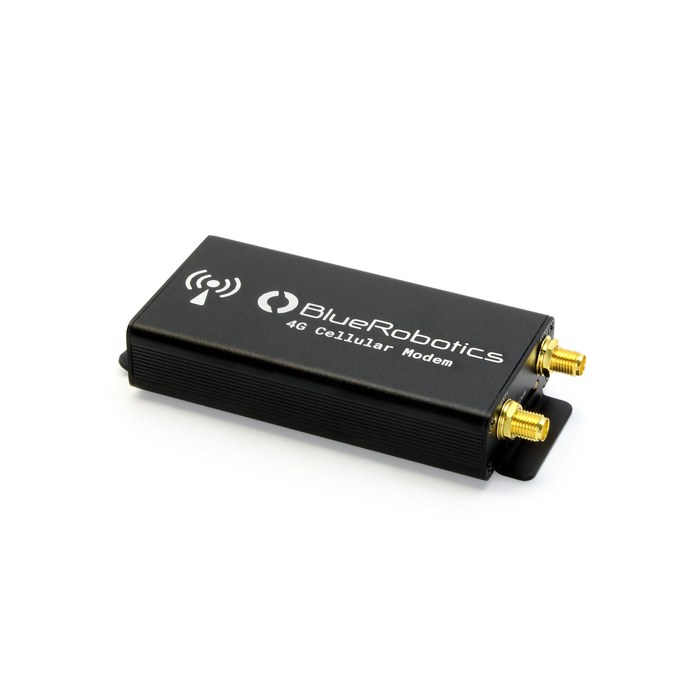
BlueBoat セルラーモデムキットを取り付けると、携帯電話の電波(4G LTE)が届く場所ならどこからでも BlueBoat と通信できるようになります。ベースステーションの電波が届く範囲(数百メートル)を大きく超えて、離れた場所からテレメトリの確認やミッションの管理ができます。
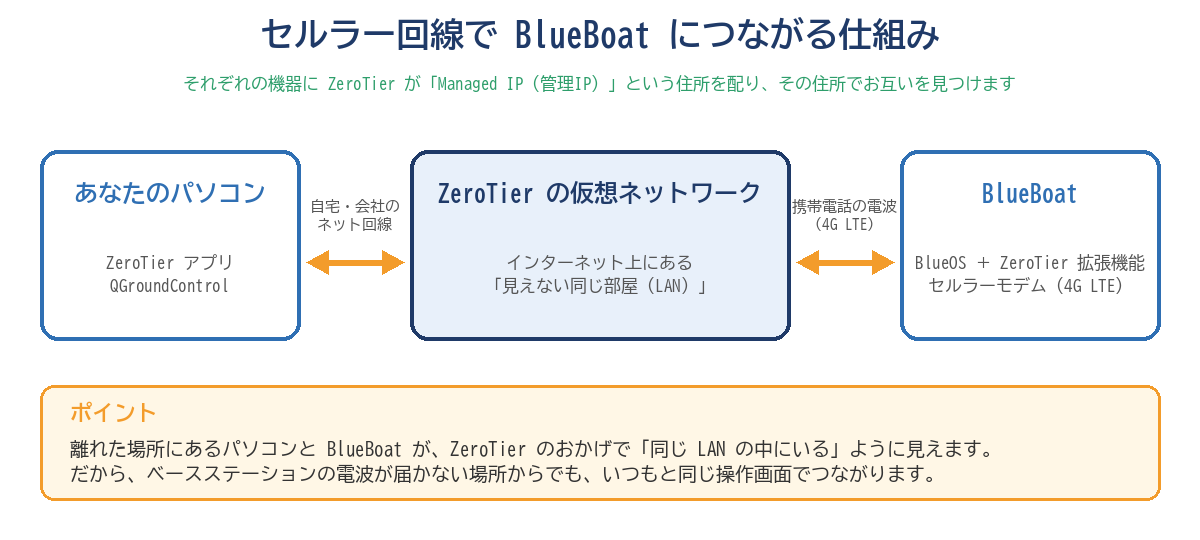
ただし、携帯回線につないだだけでは、パソコンから BlueBoat を「見つける」ことができません。インターネット越しに BlueBoat とパソコンを結ぶために、ZeroTier(ゼロティア)という仕組みを使います。
本ガイドでは、ZeroTier の設定から、携帯回線での接続テストまでを、初めての方でも順番どおりに進めれば完了できるように解説します。
このガイドの前提
次の3つが済んでいる状態から始めます。
- モデムの取り付けが終わっている(SIM カードの挿入・モデム本体の固定・外部アンテナ・USB ケーブルの接続)
- SIM カードが有効化されている(付属の Hologram SIM なら、Hologram のダッシュボードでアクティベート済み)
- BlueOS がインターネットにつながる Wi-Fi に接続できる(拡張機能のダウンロードに必要です)
取り付けがまだの方は、ページ末尾の参考元(メーカーの英語ガイド前半)をご覧いただくか、当社までお問い合わせください。
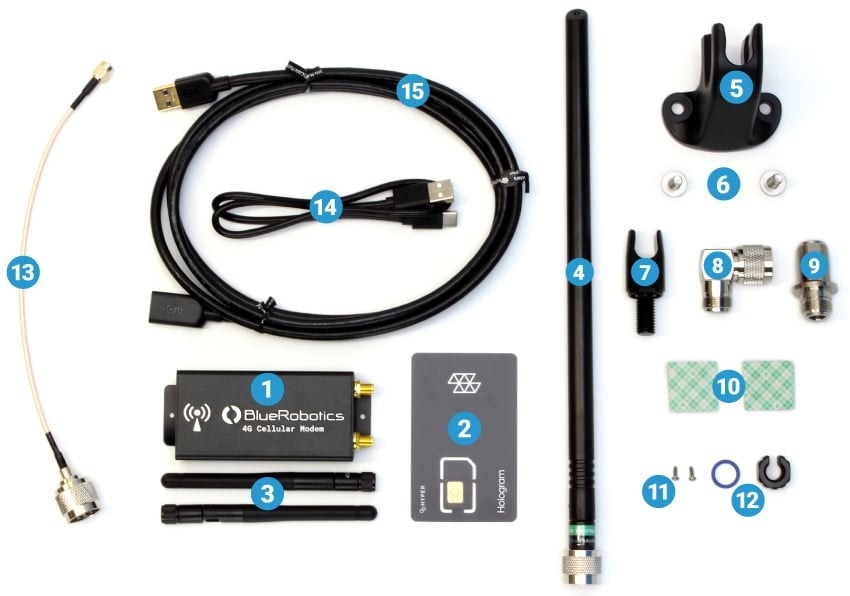 セルラーモデムキットの同梱品
まず仕組みをざっくり知る
携帯回線につながった BlueBoat は、インターネットのどこかにいる「1台の機器」になります。ところが、インターネット上の機器どうしは、家の中の LAN のように直接は見えません。
そこで ZeroTier の出番です。ZeroTier は、インターネット上に「見えない自分専用の LAN」をつくるサービスで、離れた場所にある機器どうしを、まるで同じ部屋の中にいるかのようにつなげます。個人利用は無料で、設定もかんたんです。
このガイドに出てくる言葉
| 言葉 | 意味 |
|---|---|
| ZeroTier | インターネット上に自分専用の仮想 LAN をつくるサービス。パソコンにはアプリを、BlueBoat には BlueOS の拡張機能を入れて使う |
| Network ID | ZeroTier でつくったネットワークの番号。16桁の英数字。機器をこのネットワークに参加させるときの「合鍵」 |
| Address(アドレス) | ZeroTier を入れた機器1台ごとに付く 10桁の英数字。どの機器かを見分けるための番号 |
| Managed IP(管理 IP) | 承認された機器に ZeroTier が配る IP アドレス。今後 BlueBoat にアクセスするときの住所になる |
| BlueOS | BlueBoat に載っているコンピューターのソフト。ブラウザから設定する |
| 拡張機能(Extension) | BlueOS に追加できるアプリ。今回は「ZeroTier」と「Cellular Modem Manager」の2つを入れる |
| MAVLink エンドポイント | BlueBoat の状態データ(テレメトリ)を「どこへ送るか」の設定。操縦ソフトのあるパソコン宛てに1つ追加する |
| APN | 携帯回線の接続先の名前。SIM を提供する会社ごとに決まっている |
| QGroundControl | BlueBoat を操縦・監視するパソコン用ソフト |
全体の流れ
作業は7つのステップです。慣れていれば30分ほど、初めてでも1時間あれば完了します。
| STEP | やること | 作業する場所 |
|---|---|---|
| 1 | ZeroTier のアカウントをつくり、ネットワークをつくる | ブラウザ(ZeroTier の管理画面) |
| 2 | パソコンに ZeroTier アプリを入れて、ネットワークに参加する | パソコン |
| 3 | BlueOS に ZeroTier 拡張機能を入れて、ネットワークに参加する | ブラウザ(BlueOS) |
| 4 | BlueBoat とパソコンを「承認」し、Managed IP をメモする | ブラウザ(ZeroTier の管理画面) |
| 5 | MAVLink エンドポイントをつくる | ブラウザ(BlueOS) |
| 6 | モデムを有効にして APN を入れる | ブラウザ(BlueOS) |
| 7 | ベースステーションなしでつながるかテストする | パソコン |
作業中に出てくる Network ID・BlueBoat の Managed IP・パソコンの Managed IP の3つは、あとで何度も使います。メモ帳を用意しておくと迷いません。
STEP 1 ZeroTier のアカウントとネットワークをつくる
1-1. アカウントをつくる
- ブラウザで my.zerotier.com を開き、アカウントを作成します(メールアドレスとパスワードを登録するだけです)。
- ログインすると、自分のアカウントのダッシュボードが表示されます。
ZeroTier は個人・小規模の利用なら無料です(2026年9月時点の公式ドキュメントでは、全ネットワーク合計25台まで。クレジットカードの登録も不要)。BlueBoat 1台とパソコン数台なら、無料の範囲で十分です。
ZeroTier の管理画面には、従来版(my.zerotier.com)と新版(central.zerotier.com)の2種類があります。本ガイドの画面写真は従来版です。新版は見た目が違いますが、「ネットワークをつくる → Network ID を控える → 機器を承認する」という流れは同じです。
1-2. ネットワークをつくる
- 「Networks」タブで「Create A Network」ボタンを押す
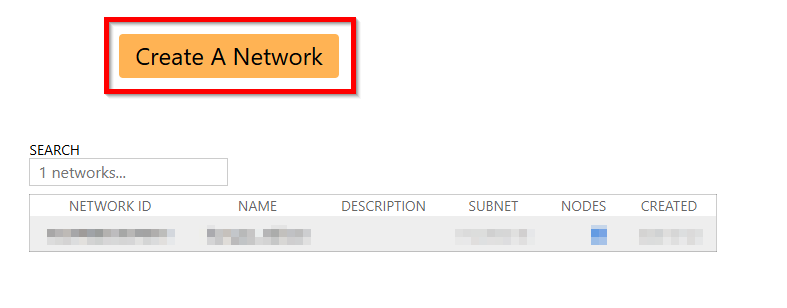
- 一覧に新しいネットワークが1行増える
名前(NAME)はランダムに付けられます。左側の NETWORK ID が16桁の番号です。

- その行をクリックして、詳細ページを開く
いちばん大切なのは Network ID です。16桁をそのままコピーしてメモしておきます。
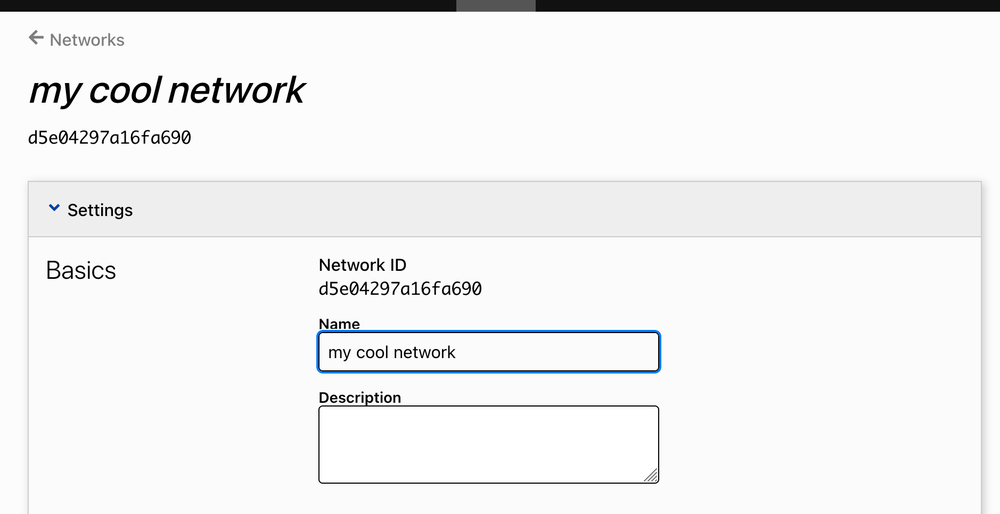
- Name は好きな名前に変えてよい
「blueboat」など、あとで見分けやすい名前にしておくと便利です。それ以外の設定は初期値のままにします(Access Control は「Private」のままです)。 - 画面の下のほうにある「Members」を確認する
まだ機器を参加させていないので「No devices have joined this network」と表示されています。このタブは閉じずに開いたままにしておきます。STEP 4 でまた使います。
注意ポイント
Network ID は自分のネットワークに入るための「合鍵」です。むやみに人へ教えないでください。
ただし Access Control が「Private」のままなら、ID を知られただけでは入れません。あなたが「承認」した機器だけがつながります(承認の手順は STEP 4 です)。
STEP 2 パソコンに ZeroTier アプリを入れて、参加する
セルラー回線越しに BlueBoat とつなぐパソコンには、ZeroTier のアプリが必要です。
2-1. ダウンロードとインストール
- ブラウザの別タブで zerotier.com/download を開き、お使いの OS(Windows / macOS)用のインストーラーをダウンロードします。
- インストーラーを実行します。画面の指示に従って進めるだけです。
- インストールが終わると、ZeroTier のアイコンが Windows は画面右下のタスクトレイ、Mac は画面右上のメニューバーに表示されます。
スマホやタブレットからも接続できます。App Store / Google Play で「ZeroTier One」を検索してインストールしてください。
2-2. ネットワークに参加(Join)する
- ZeroTier のアイコンをクリックし、「Join New Network...」を選ぶ
メニューの上に表示されている「My Address」が、このパソコンの10桁のアドレスです。承認のときに使うので覚えておきましょう。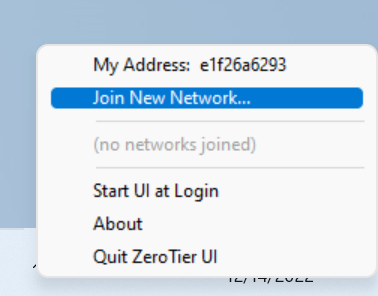 Windows:タスクトレイのアイコンを右クリック
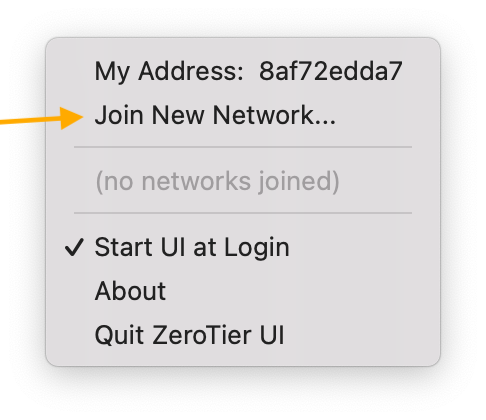 Mac:メニューバーのアイコンをクリック
 - STEP 1 でメモした Network ID を貼り付けて「Join」を押す
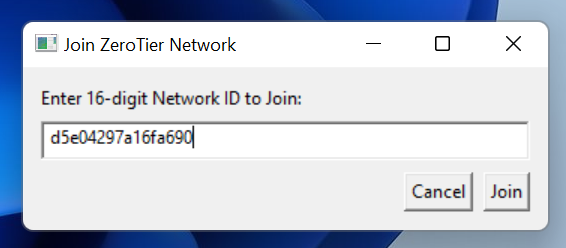 Windows
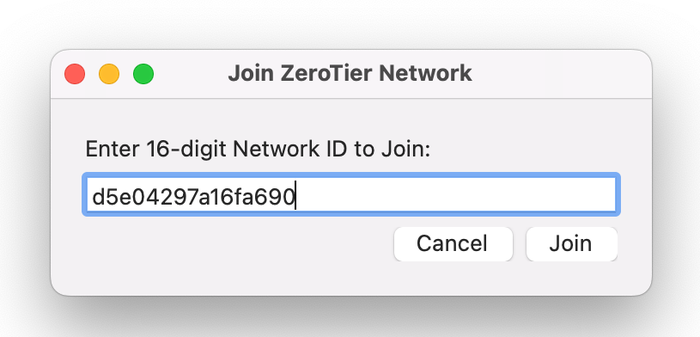 Mac
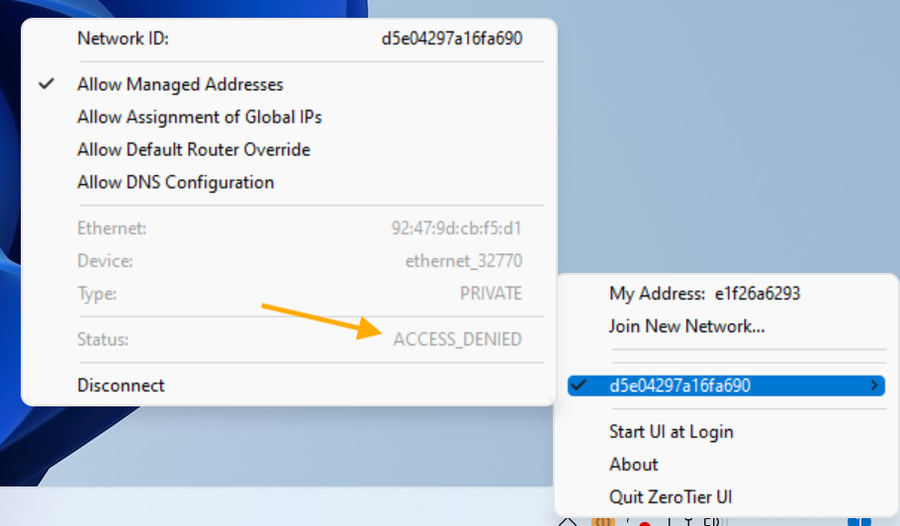
Mac - 「ACCESS_DENIED」と表示されても、ここでは正常
参加した直後は、まだ承認されていないため Status が ACCESS_DENIED(アクセス拒否)になります。STEP 4 で承認すると OK に変わりますので、このまま次へ進んでください。
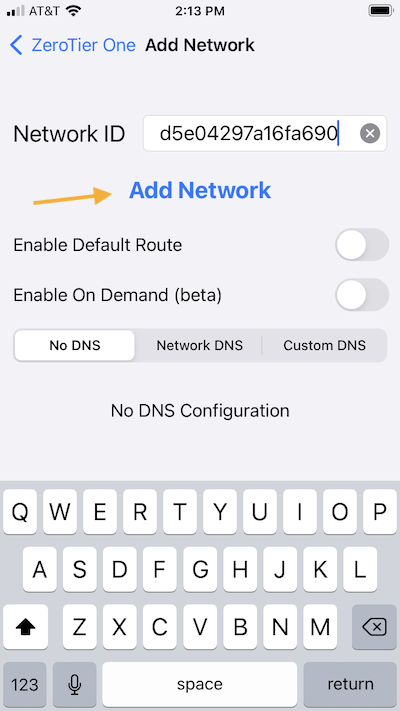 スマホの場合:アプリで Network ID を入力して「Add Network」
STEP 3 BlueOS に ZeroTier 拡張機能を入れて、参加する
今度は BlueBoat 側です。BlueBoat に載っている BlueOS に、ZeroTier の拡張機能を追加します。
拡張機能はインターネットからダウンロードします。この手順の間は、BlueOS をインターネットにつながる Wi-Fi(自宅や会社の Wi-Fi)に接続しておいてください。BlueOS の Wi-Fi 設定は、画面右上の Wi-Fi アイコンから行えます。
- BlueBoat の電源を入れ、パソコンのブラウザで BlueOS を開く
アドレスバーに「blueos.local」または「192.168.2.2」と入力します(いつもの BlueOS の開き方と同じです)。 - 左のメニューから「Extensions」を開き、「ZEROTIER」の「GET」を押す
一覧の中から ZEROTIER のタイルを探します。インストールが終わると、左のメニューに「ZeroTier Manager」が追加されます。
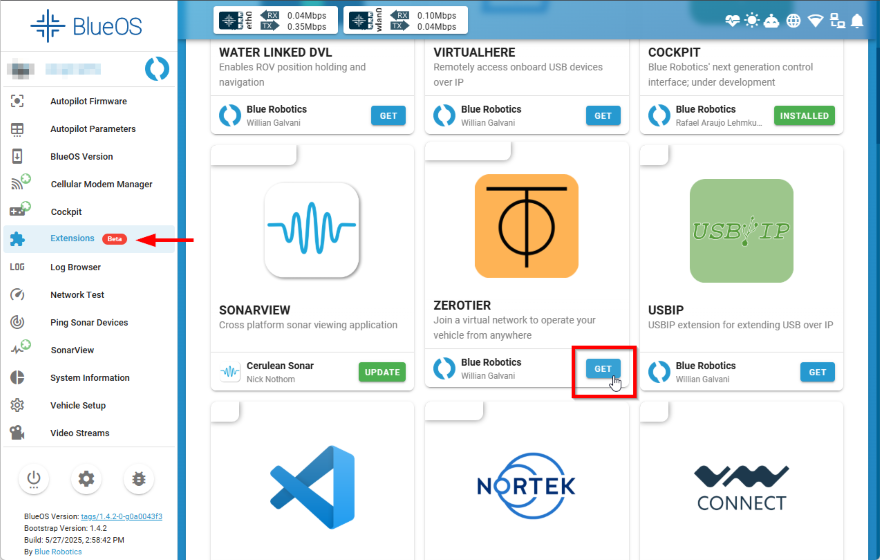
- 「ZeroTier Manager」を開き、Network ID を貼り付けて「Join」を押す
右上に緑色で「200 info ○○○○○○○○○○ 1.14.2 ONLINE」のように表示されていれば、拡張機能は動いています。この「info」の後ろの10桁が BlueBoat のアドレスです。
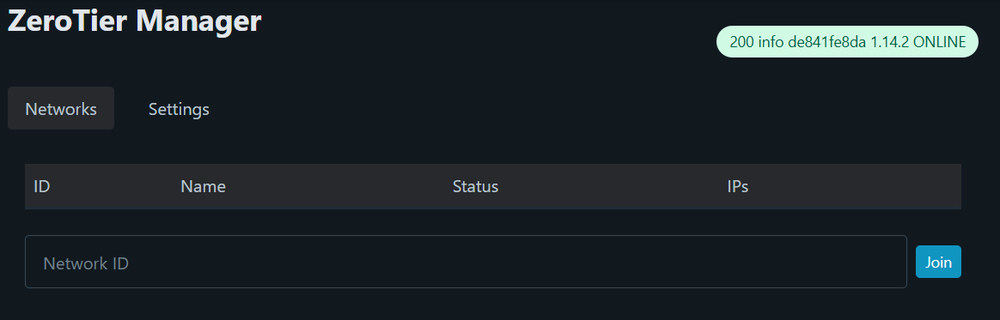
- 参加できたことを確認する
一覧にネットワークが1行増えれば参加できています。Status が ACCESS_DENIED になっていても、パソコンのときと同じで正常です。次のステップで承認します。
STEP 4 BlueBoat とパソコンを「承認」して、Managed IP をメモする
ZeroTier のネットワークは「参加を申し込んだ機器を、持ち主が承認する」仕組みです。STEP 1 で開いたままにしている ZeroTier の管理画面に戻ります。
4-1. BlueBoat を承認する
- ネットワークの詳細ページの「Members」を見る
新しいメンバーが1件増えています。これが BlueBoat です。Address の10桁が、STEP 3 で見た BlueOS 側の10桁と一致していることを確認してください。
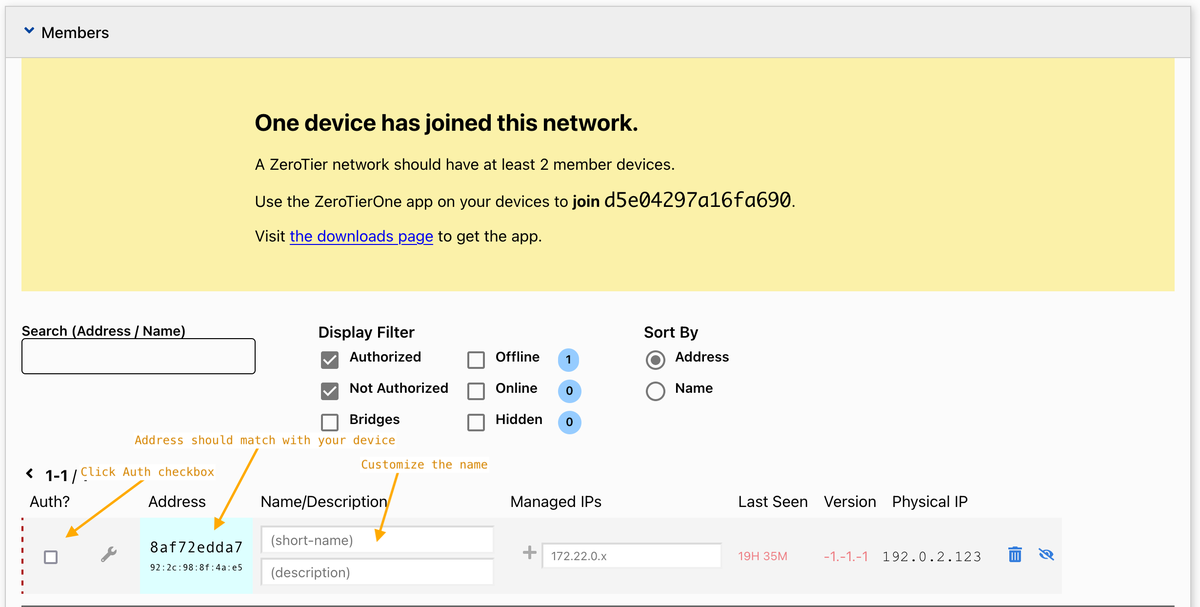
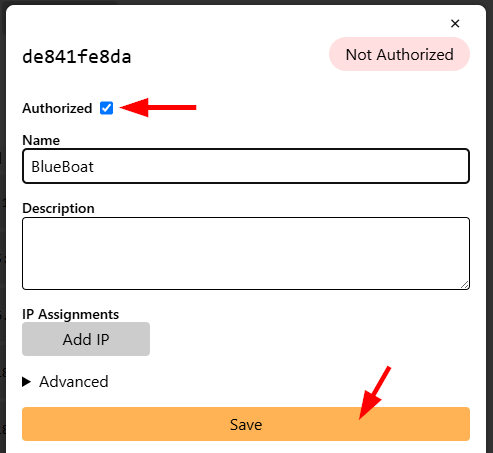
- 編集アイコン(レンチのマーク)を押し、「Authorized」にチェックを入れる
Name に「BlueBoat」など分かりやすい名前を入れて、「Save」を押します。
4-2. パソコンも同じように承認する
- Members に、もう1件のメンバー(あなたのパソコン。STEP 2 の「My Address」と同じ10桁)があります。
- 同じように「Authorized」にチェックを入れ、「ノートPC」などの名前を付けて「Save」します。
- パソコン側の ZeroTier アプリを開くと、Status が ACCESS_DENIED から OK に変わり、ネットワーク名が表示されます。
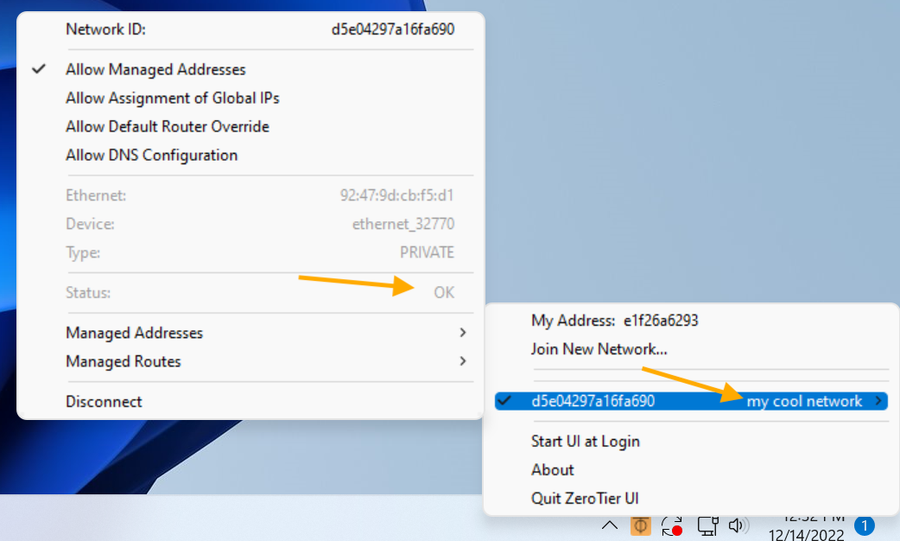 Windows:Status が OK に変わる
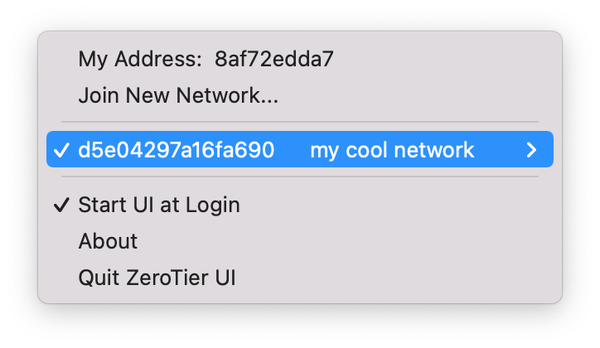 Mac:ネットワーク名が表示される
4-3. Managed IP をメモする
承認が終わると、それぞれの機器に Managed IP(例:172.29.0.78 のような番号)が自動で割り当てられ、Members の「Managed IPs」欄に表示されます。これが、ZeroTier のネットワーク上で BlueBoat やパソコンを呼び出すときの住所です。

ここまでのメモ(3つそろっているか確認)
- Network ID(16桁)… STEP 1
- BlueBoat の Managed IP … Members の「BlueBoat」の行
- パソコンの Managed IP … Members の「ノートPC」の行
ZeroTier のネットワークに入っている限り、この Managed IP は変わりません。
STEP 5 MAVLink エンドポイントをつくる
BlueBoat は、位置や速度などの状態データ(テレメトリ)を操縦ソフトに送り続けています。セルラー回線越しでもこのデータが届くように、「ZeroTier 上のこのパソコン宛てに送ってね」という設定(エンドポイント)を BlueOS に1つ追加します。
この作業は、実際に BlueBoat を操縦するパソコンで行うのがおすすめです。そのパソコンから Managed IP で BlueOS を開くと、宛先の IP が自動で入るからです。
- ブラウザで「BlueBoat の Managed IP」を入力して BlueOS を開く
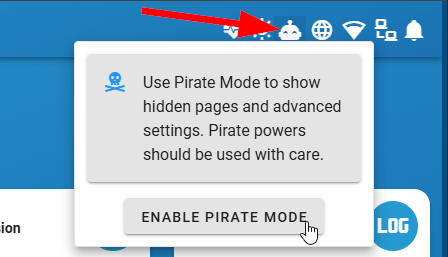
Wi-Fi でつながっている状態でも、Managed IP で BlueOS が開けば ZeroTier は正しく動いています。 - 画面右上のロボットのアイコンを押し、「ENABLE PIRATE MODE」を押す
Pirate Mode(パイレーツモード)は、ふだん隠れている上級者向けの設定を表示するモードです。
- 左のメニューから「MAVLink Endpoints」を開き、右下の「+」を押す
- エンドポイントの内容を入力し、「CREATE ENDPOINT」を押す
項目 入れる値 Name 任意(例:ZeroTier GCS) Type UDP Client IP/Device パソコンの Managed IP(Managed IP 経由で BlueOS を開いていれば自動で入ります) Port/Baudrate 14550(初期値のまま) 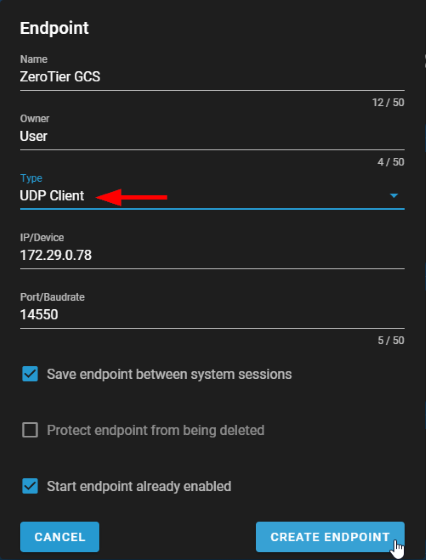
画面写真の IP アドレス(172.29.0.78)はあくまで例です。必ずご自身のパソコンの Managed IP を入れてください。ここが BlueBoat の Managed IP になっていると、テレメトリは届きません。
STEP 6 モデムを有効にして、APN を入れる
いよいよ携帯回線の設定です。
- 「Extensions」から「Cellphone Modem Manager」の「GET」を押す
インストールが終わると、左のメニューに「Cellular Modem Manager」が追加されます。
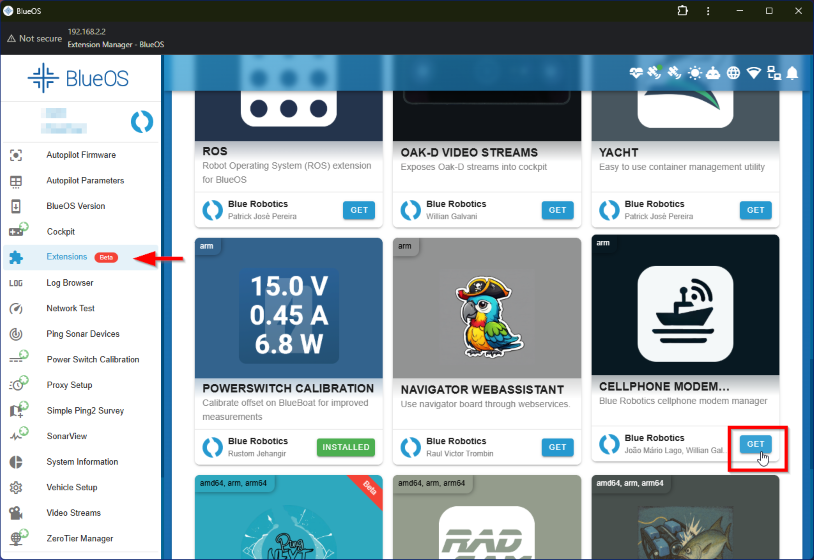
- 「Cellular Modem Manager」を開くと、モデムが「Quectel / EG25-G」として表示されるので、クリックする
- 「Enable Modem」をオンにし、「INTERNET」タブの編集アイコン(鉛筆)を押す
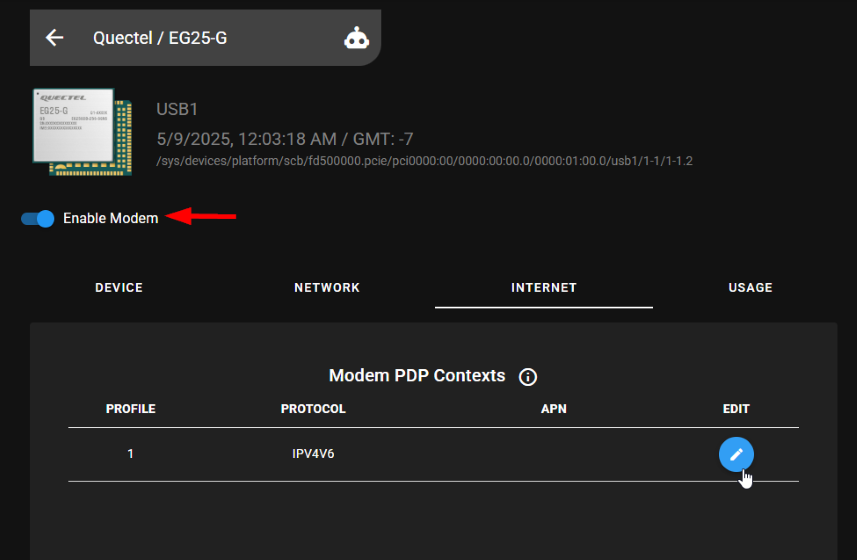
- APN を入力し、「CONFIRM」を押す
- 付属の Hologram SIM を使う場合 … hologram
- ほかの会社の SIM を使う場合 … その会社が指定する APN
- 「NETWORK」タブで接続状態を確認する
携帯回線につながると、接続状態が表示されます。ここまでできれば、接続テストの準備完了です。
APN が分からないときの探し方
- SIM を提供する会社のサイトを見る … 「APN 設定」+会社名で検索すると、たいてい設定ページが見つかります
- 契約者向けのマイページを見る … 機器・SIM・ネットワーク設定の欄に載っていることがあります
- サポートに聞く … 載っていなければ、問い合わせるとすぐ教えてもらえます
- 「APN」ではなく「モバイルネットワーク設定」「データ通信の設定」という言い方をしている会社もあります
- データ通信専用・IoT 向けの SIM は、スマホ向けと APN が違うことがあります。そのサービス専用の APN を使ってください
付属の Hologram SIM は、世界各国の携帯会社につながる IoT 向けのグローバル SIM です。すぐに使い始められる反面、通信料金と対応エリアは地域によって変わります。日本で継続して使うなら、国内のデータ通信 SIM への切り替えがおすすめです。SIM の契約条件(データ専用・IoT 向けなど)は、ご契約先にご確認ください。
STEP 7 接続テスト(ベースステーションなしでつながるか)
最後に、本当に携帯回線だけでつながっているかを確かめます。
- 4つの状態を確認する
- BlueOS の Cellular Modem Manager で、モデムが有効で、携帯回線に接続している
- BlueOS の ZeroTier 拡張機能で、Status が OK になっている
- パソコンの ZeroTier アプリで、ネットワークに接続している(Status が OK)
- パソコンがインターネットにつながっている
- BlueOS を Wi-Fi から切断する
Wi-Fi でつながったままだと、携帯回線で通信できているのか判別できません。 - ベースステーションの電源を切る
- ブラウザで「BlueBoat の Managed IP」を入力する
携帯回線での接続がうまくいっていれば、BlueOS の画面が開きます。 - QGroundControl を起動する
BlueBoat が携帯回線越しに自動でつながります。
成功のサイン
- Wi-Fi もベースステーションも使っていないのに、Managed IP で BlueOS が開く
- QGroundControl に BlueBoat の位置やバッテリー残量が表示される
これで、携帯電話の電波が届く場所ならどこからでも BlueBoat とつながります。
うまくいかないときは
| 症状 | 考えられる原因 | 確認すること |
|---|---|---|
| ZeroTier の Status が ACCESS_DENIED のまま | 承認していない | ZeroTier の管理画面の Members で、その機器の「Authorized」にチェックが入っているか(STEP 4) |
| Managed IP で BlueOS が開かない | モデムが携帯回線につながっていない/ZeroTier が動いていない | いったん Wi-Fi でつなぎ直し、Cellular Modem Manager の NETWORK タブと、ZeroTier Manager の Status を確認(STEP 6・3) |
| BlueOS は開くのに、QGroundControl がつながらない | エンドポイントの宛先が違う | MAVLink Endpoints の IP/Device が「パソコンの Managed IP」になっているか(STEP 5)。BlueBoat 側の IP を入れてしまう間違いが多いです |
| Members に BlueBoat が現れない | BlueOS 側で Join できていない/Network ID の入力ミス | ZeroTier Manager に貼り付けた Network ID が16桁そろっているか(STEP 3) |
| モデムが「Quectel / EG25-G」として出てこない | USB ケーブルの接続不良/モデムの電源 | モデムの USB ケーブルが BlueOS 側にしっかり刺さっているか。BlueBoat を再起動して再確認 |
| 携帯回線につながらない | APN の入力ミス/SIM が未有効化/圏外 | APN のつづり(STEP 6)、SIM の有効化、その場所で携帯電話の電波が入るか |
知っておくと便利なこと
- 別のパソコンからもつなぎたい … そのパソコンでも STEP 2 と STEP 4 を行い、STEP 5 でそのパソコン宛てのエンドポイントを追加します。
- 携帯回線は「状態の確認・指示」向き … テレメトリの確認、ミッションの監視・更新、コマンド送信といった小さなデータのやり取りに適しています。映像のような大きなデータは、通信料金と速度の面で向いていません。
- ネットワークから抜けたいとき … Windows / Mac の ZeroTier メニューで、ネットワーク名のチェックを外すと切断できます。
- 安全面 … ネットワークは「Private」で、あなたが承認した機器しか入れません。使わなくなった機器は、Members で「Authorized」のチェックを外しておきましょう。
関連製品
- BlueBoat セルラーモデムキット … 本ガイドで設定するモデム本体・アンテナ・Hologram SIM のセット
- BlueBoat アンテナ・アクセサリーマスト … アンテナを高く掲げて、ベースステーションとの通信距離を伸ばすマスト
- BlueBoat ベースステーション … Wi-Fi で BlueBoat とつなぐ地上局
- BlueBoat 関連製品の一覧
関連記事
BlueBoatの操作を円滑に行うためには、ソフトウェアおよびネットワークの設定が必要です。 そこで本記事では、BlueBoatのソフトウェアやネットワーク、コントローラーなどのセットアップについて、 ... 続きを見る 参考元 https://bluerobotics.com/learn/blueboat-operators-guide/ 導入 このガイドでは、BlueBoat の操作の基本について説明します。 ... 続きを見る はじめに BlueBoat アンテナおよびアクセサリーマストは、アンテナの設置高さを高くすることで見通しを改善し、通信距離を最大で約2倍まで延長します。 また、気象観測機器やその他のペイロードなど 各 ... 続きを見る 通信機器に割り当てられるIPアドレスやサブネットマスクについて解説します。 MACアドレスとは MACアドレス(Media Access Control address)とはネットワークにつながるすべ ... 続きを見る

BlueBoatソフトウェアのセットアップ
小型無人ボートBlueBoat オペレーターズガイド

BlueBoat アンテナ/アクセサリーマストの取り付け

IPアドレスとは
フィードバック
私たちは常に、ガイドやソフトウェア、そしてユーザーエクスペリエンスの向上に努めています。このガイドをさらに良くするためのご意見やアイデアがございましたら、ぜひお知らせください。





が届く場所ならどこからでも BlueBoat と通信できるようになります。ベースステーションの電波が届く範)