BlueOS を載せた機体は、バッテリーを外す前に、中のコンピューターを止めておく必要があります。動いたまま電源を切ると、ArduPilot のパラメータや記録中のログが壊れることがあるからです。BlueOS の画面にも停止の操作はあります。ただ、押したあとに「電源を外してよい」と知らせるのは 30 秒の時計で、機体との通信が本当に途絶えたかどうかは見ていません。
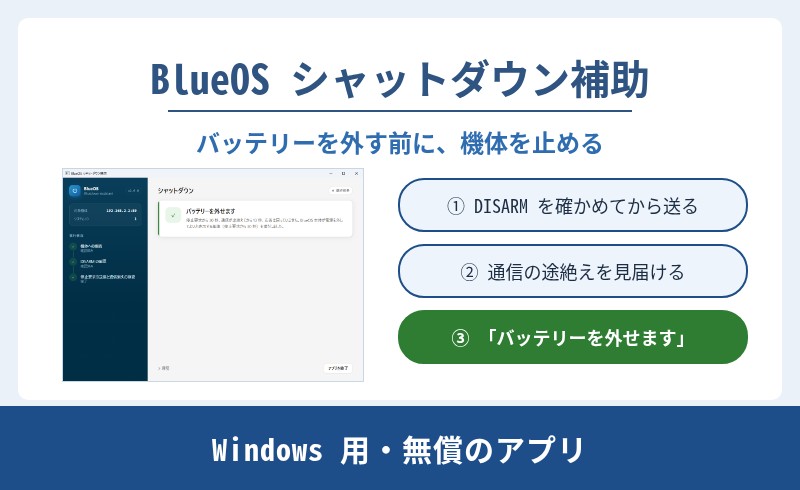
BlueOS シャットダウン補助は、この停止を Windows のボタン 1 つで行うアプリです。送る前に機体が DISARM であることを確かめ、送ったあとは通信が途絶えて戻らないことを確かめます。BlueOS 本体と同じ 30 秒の基準を満たしたところで、緑の「バッテリーを外せます」を表示します。無償で使えます。
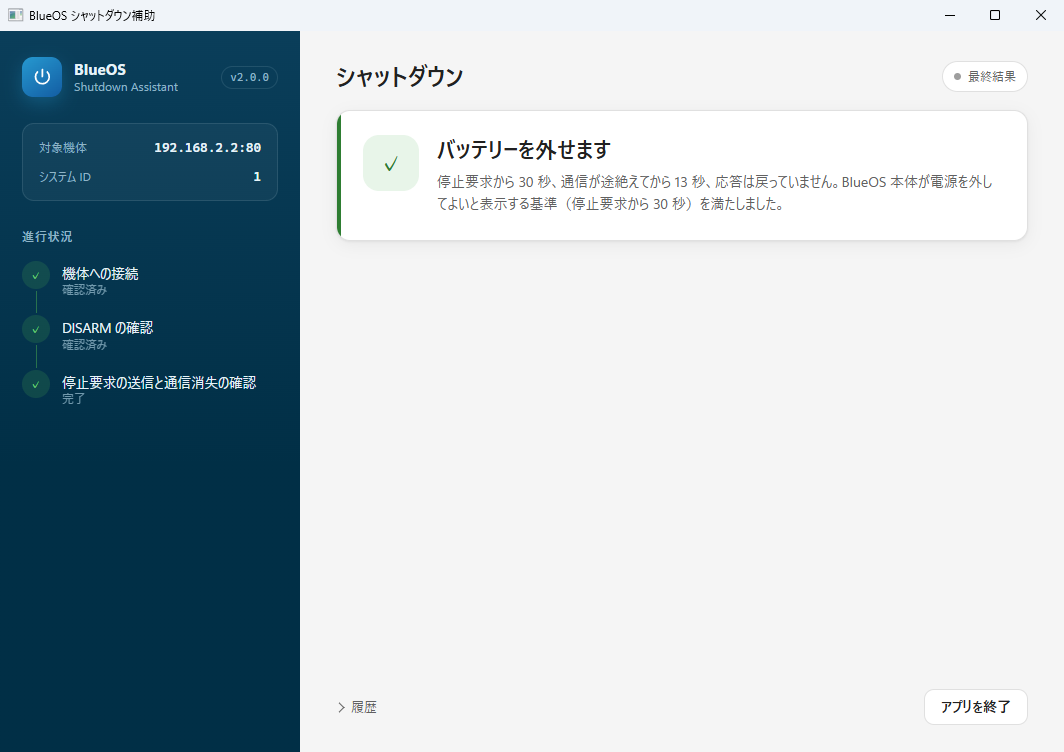
実機(BlueBoat)で停止したときの最後の画面です。
停止の流れと、かかる時間
アプリは停止を 3 つの段階で進め、左の「進行状況」に今どこにいるかを表示します。まず機体の BlueOS に接続し、停止の機能があることを確かめます。次に、機体が DISARM であることを確かめます。最後に停止要求を送り、通信が途絶えて戻らないことを確かめます。
BlueOS は停止要求を受け取ると、約 5 秒待ってから停止を始め、そのころに応答を返します。停止が先に進んで、応答が来ないまま通信が切れることもあります。そのためアプリは、要求が届いていれば、応答の有無にかかわらず通信の監視へ進みます。
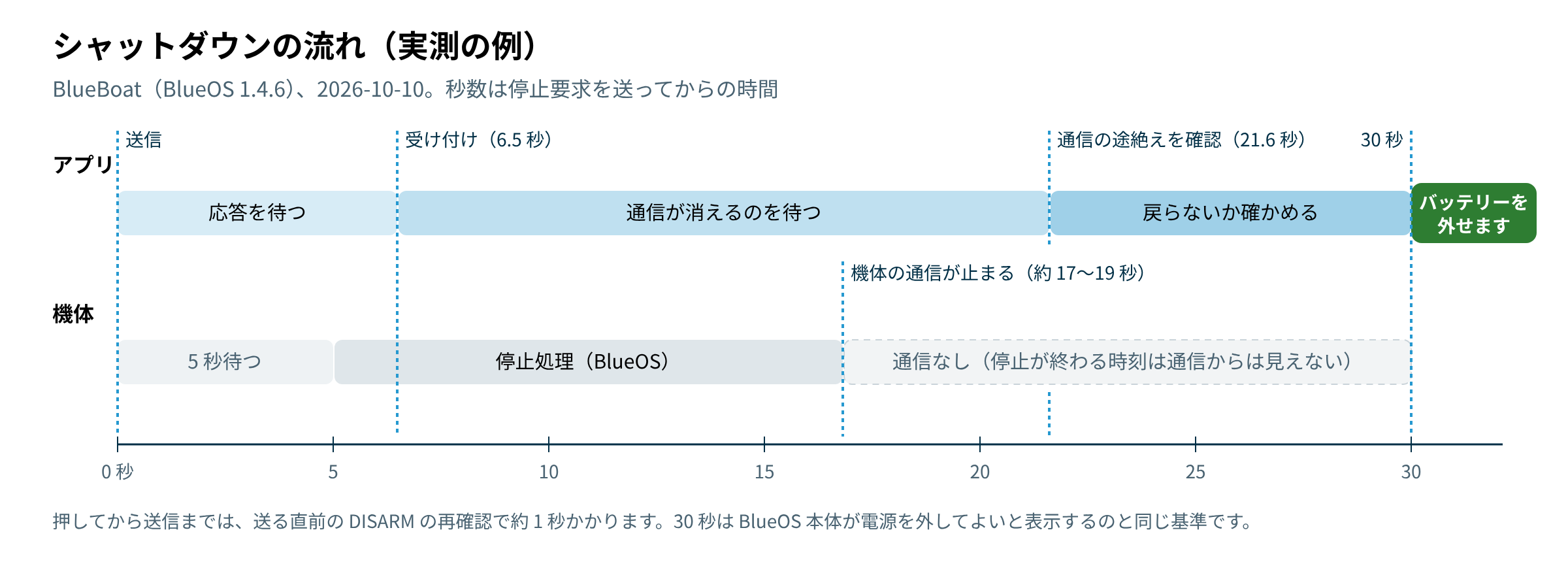
BlueBoat(BlueOS 1.4.6)で計った例です。押してから合図まで約 31 秒でした。
緑の合図は、停止要求から 30 秒たち、かつ通信が途絶えてから 10 秒以上戻らないときに出ます。30 秒は、BlueOS 本体の画面が電源を外してよいと表示するのと同じ基準です。アプリはこれに通信の途絶えを加えているので、BlueOS 本体より手がかりが一つ多い状態で合図を出します。
画面で見る停止の手順
アプリを起動すると機体を探し、見つかって DISARM が確かめられると「シャットダウンできます」になります。この時点では、まだボタンは押せません。
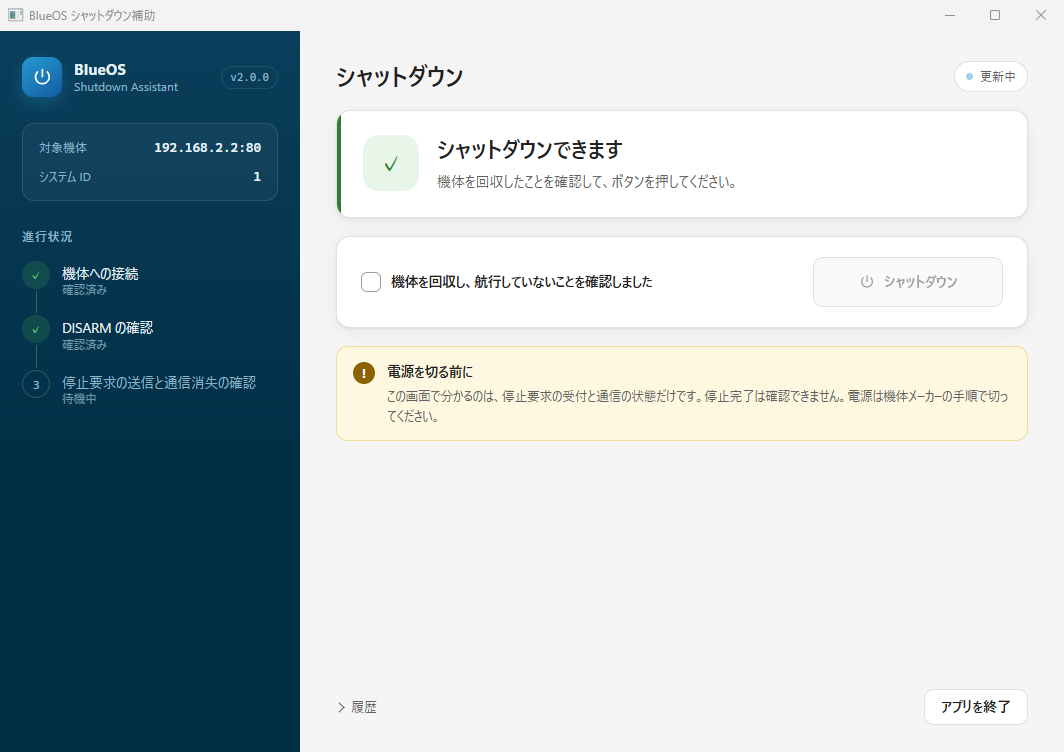
「機体を回収し、航行していないことを確認しました」にチェックを入れると、シャットダウンのボタンが押せるようになります。
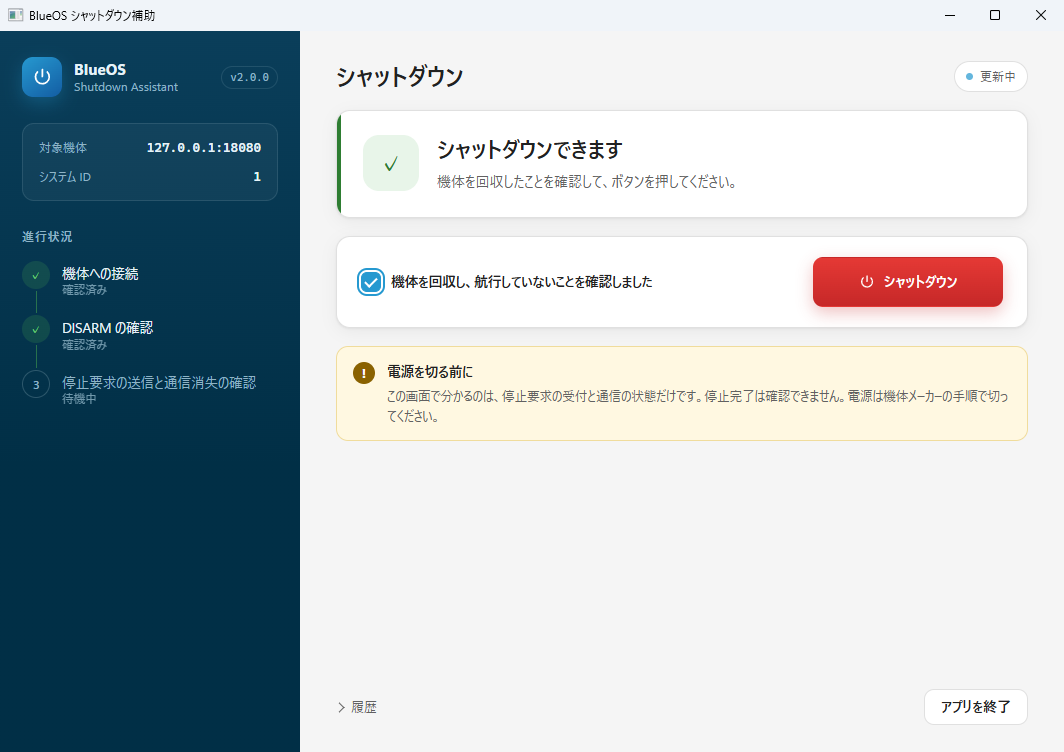
この画面は模擬機体で撮ったため、対象機体の欄が 127.0.0.1 になっています。
押すと、アプリは送る直前にもう一度 DISARM を確かめてから停止要求を送ります。BlueOS の応答には約 6 秒かかります。
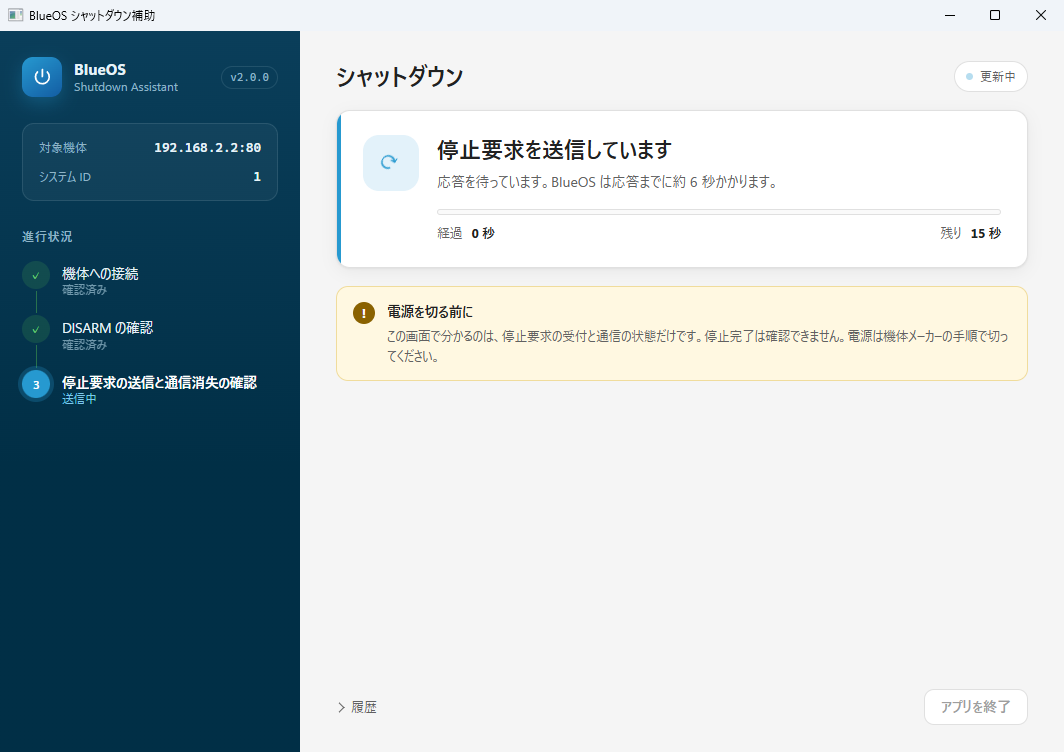
機体が受け付けると、通信が消えるのを待つ画面に変わります。残りの秒数は、通信が消えるまで待つ上限(初期設定は 180 秒)です。
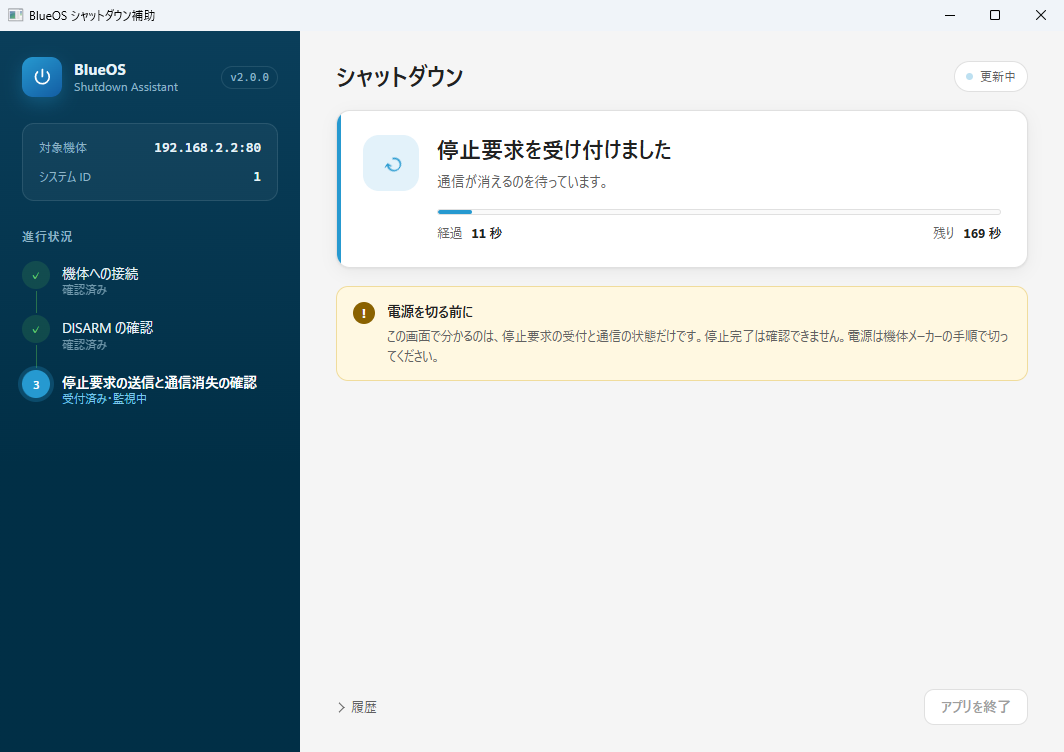
通信が途絶えると、戻ってこないかを確かめる画面になります。この画面の残り秒数がなくなると、結果が出ます。
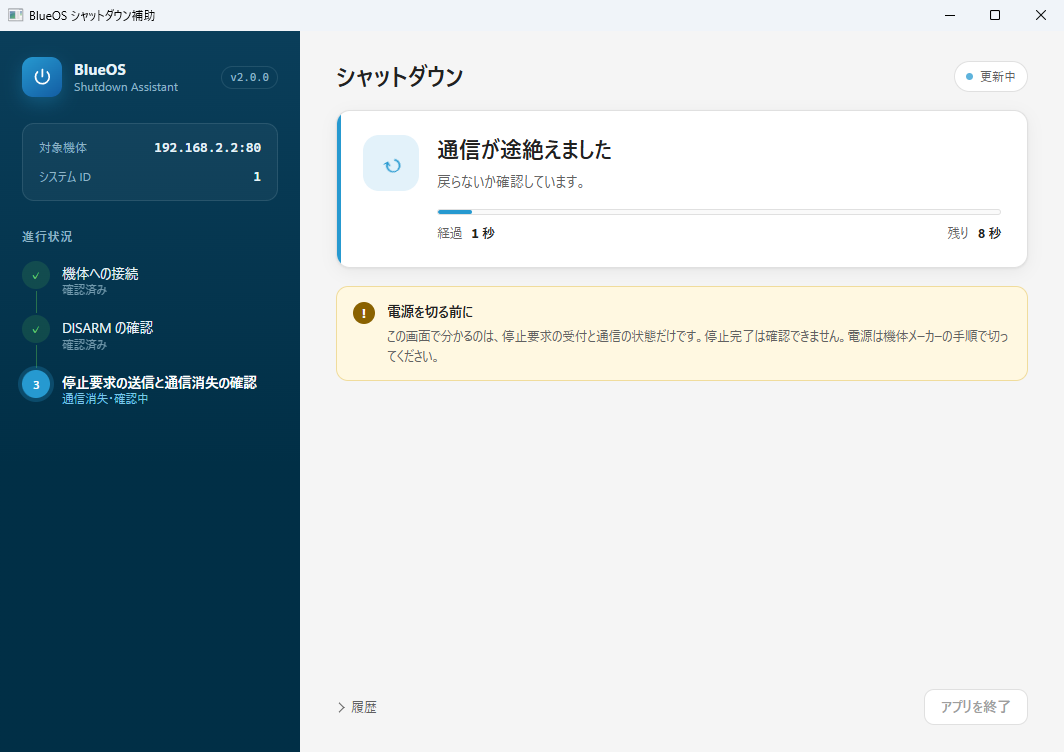
緑の「バッテリーを外せます」が出たら、機体メーカーの手順に従ってバッテリーを外してください。条件を満たさないときは、黄色の「通信が途絶えました。停止完了は未確認」で終わります。途中で通信が戻ったときは「機体の応答が戻りました」と表示し、緑の合図は出しません。
止めてはいけないときに送らない仕組み
停止要求は、いったん届けば取り消せません。そのためアプリは、送る条件がそろわないときは送らずに止まり、その理由を表示します。
機体が ARM(動作可能)のときは、「DISARM を確認できません」と表示して送りません。DISARM の情報は 2 回読み、更新が続いていることも確かめます。古い情報や形式の違う情報も、確かめられなかったものとして扱います。
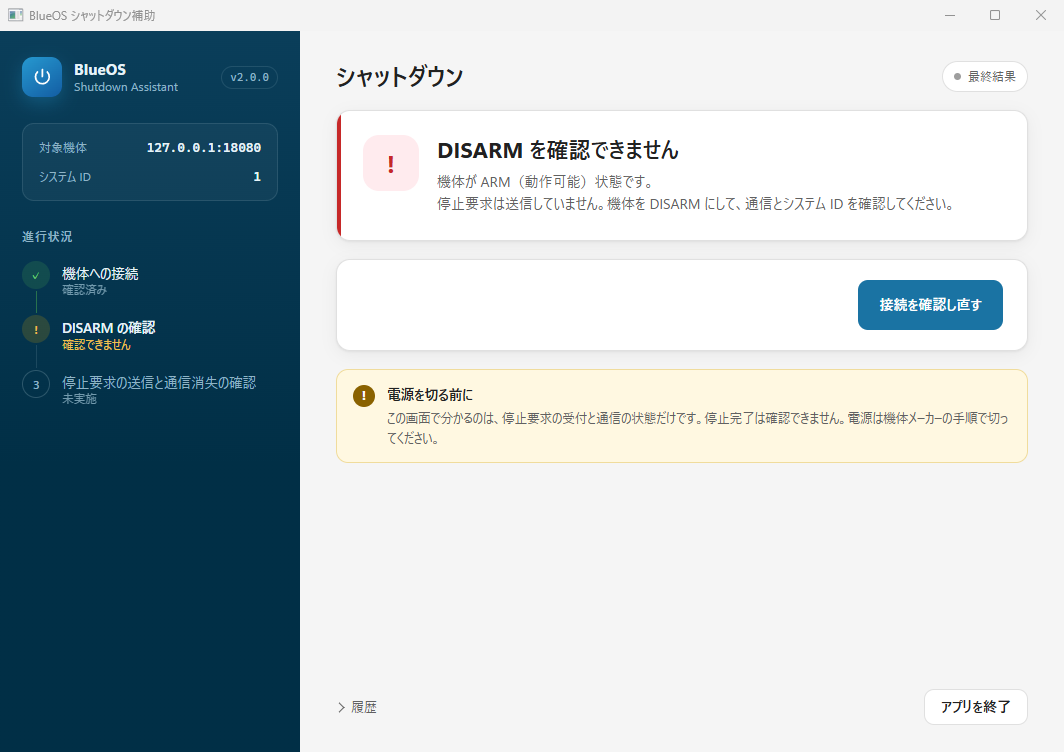
模擬機体を ARM 状態にして撮りました。
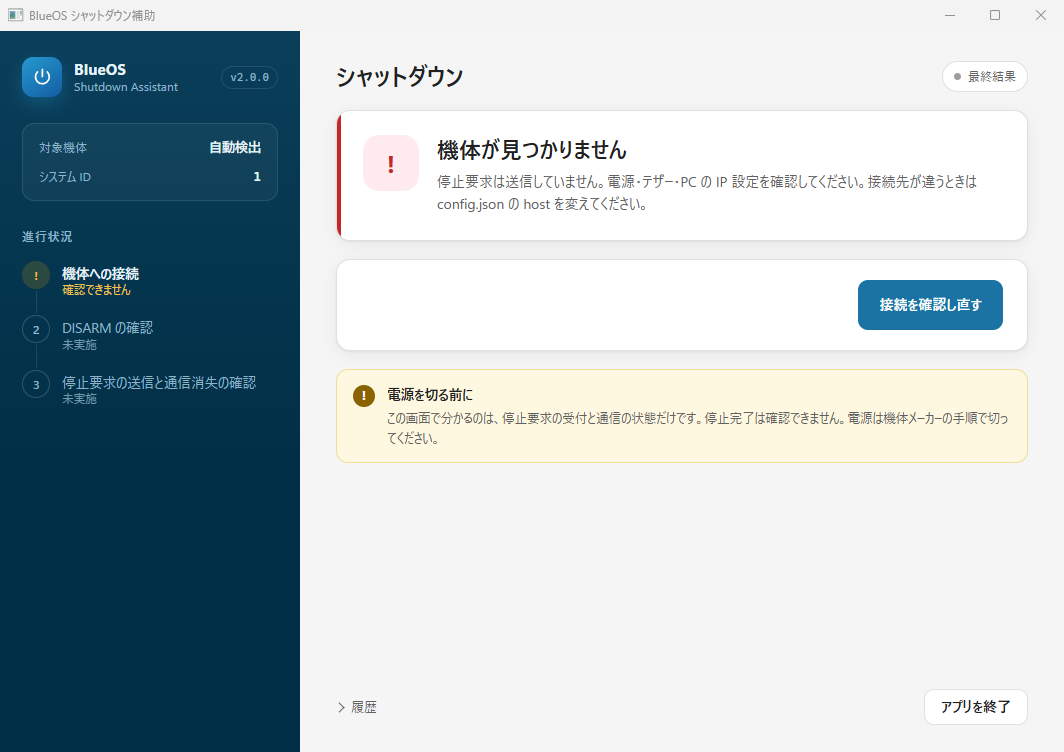
機体の電源が入っていないときや、接続先が違うときは、「機体が見つかりません」と表示します。この場合も停止要求は送っていません。
停止要求を送ったあとは、結果が出るまでアプリを閉じられません。閉じようとすると、理由を画面の上に表示します。要求が機体に届いている可能性があるうちに監視をやめると、停止がどうなったか分からなくなるからです。
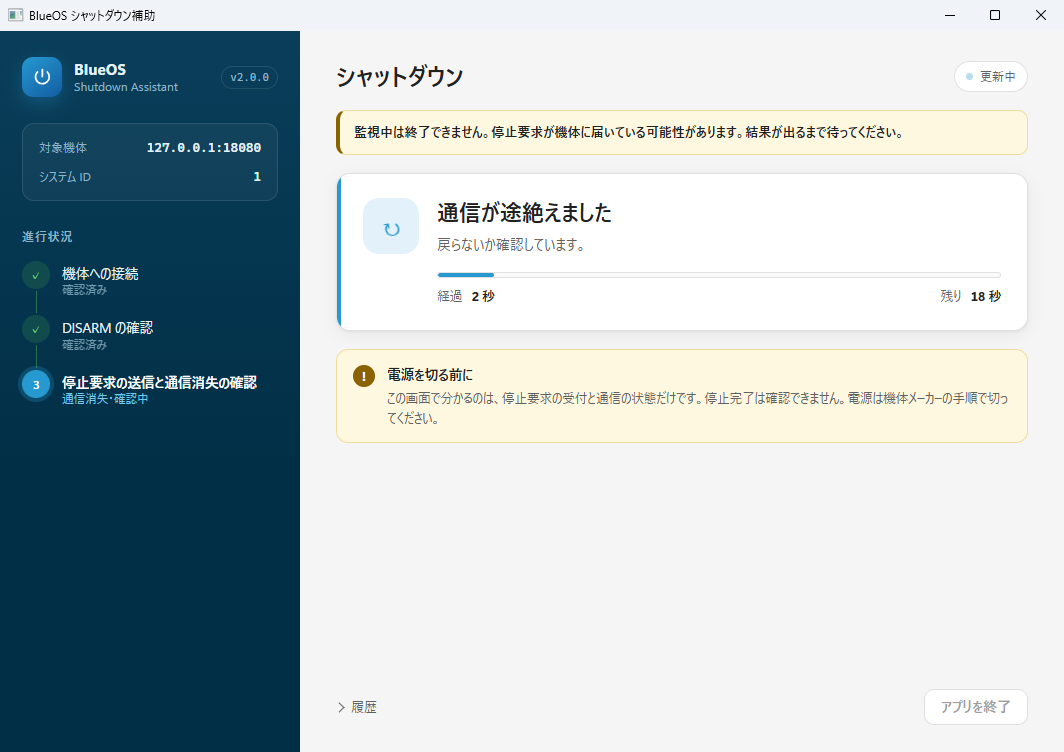
模擬機体で撮りました。
このアプリにできないこと
アプリが見ているのは、停止要求への応答と、機体との通信が続いているかどうかだけです。機体のコンピューターが停止処理を終えたことや、記録媒体への書き込みが終わったことは確かめられません。緑の「バッテリーを外せます」も、BlueOS 本体と同じ基準に通信の途絶えを加えた合図であり、停止の完了を確かめたものではありません。
使うときに守っていただきたいこと
- 電源は、機体メーカーの手順に従って操作してください。
- 航行中の機体、ARM 状態の機体、人が近くにいる機体には使わないでください。
- アプリの結果を、電源を自動で切る装置や仕組みにつながないでください。
詳しくは利用条件の第 4 条と第 5 条にあります。
使用環境
- パソコン:Windows 11(64 ビット、x64)で確かめています。Windows 10(64 ビット)は確かめていません。ARM の CPU を積んだ Windows(Surface Pro X など)や Linux で使いたい場合は、お問い合わせください。
- 画面の表示に使う部品:Microsoft Edge WebView2 ランタイム。Windows 11 には最初から入っています。入っていないパソコンでは、初めて起動したときにダウンロードを案内します(インターネット接続が必要です)。
- 機体:BlueOS を載せた機体。BlueBoat(BlueOS 1.4.6)で、停止から合図まで確かめています。ほかの機体や BlueOS の版では確かめていません。
- ネットワーク:パソコンと機体が同じネットワークにあること。BlueOS の標準では、機体が 192.168.2.2、パソコンが 192.168.2.1 です。暗号化しない通信を使うので、機体用の信頼できるネットワークで使ってください。
- 権限:管理者権限は要りません。
パソコンによって出る警告と、その進め方
このアプリには開発元の電子署名を付けていません。そのため、パソコンの設定によっては、ダウンロードや起動のときに警告が出ます。どれも、署名のない新しいアプリに対して Windows やブラウザーが出す一般的な警告です。
- ダウンロードのとき:ブラウザーが「一般的にダウンロードされていません」などと表示して、保存を止めることがあります。【公開前】Edge と Chrome での表示を撮って、ここに載せる。
- セットアップを開いたとき:青い画面で「Windows によって PC が保護されました」と表示されることがあります。「詳細情報」を押すと、発行元とアプリ名が出ます。発行元は「不明な発行元」、アプリ名は BlueOS-Safe-Shutdown-2.0.0-windows-x64-setup.exe です。そうなっていることを確かめてから、「実行」を押してください。【公開前】この画面を撮って、ここに載せる。
- ウイルス対策ソフト:セットアップやアプリを止めたり、隔離したりすることがあります。会社のパソコンでは、管理者の設定で実行できないこともあります。その場合は、パソコンの管理者にご相談ください。
- 画面の部品がないとき:セットアップの途中で、WebView2 ランタイムが見つからないと表示されることがあります。表示の文は「このパソコンには Microsoft Edge WebView2 ランタイムが見つかりませんでした」です。そのまま入れて、初めて起動したときの案内に従ってください。
入れ方と更新
ダウンロードしたセットアップをダブルクリックし、画面の案内に従ってください。アプリは %LOCALAPPDATA%\Programs\BlueOS Shutdown Assistant に入ります。スタートメニューには「BlueOS Shutdown Assistant」が追加されます。デスクトップのショートカットは、入れるときに選べます。
新しい版は、同じようにセットアップを実行して上書きします。設定ファイル(config.json)は上書きしません。新しい版を公開したときは、前の版の配布を終えます。動きや安全に関わる版は、登録いただいたメールアドレスにお知らせします。消すときは、Windows の「設定」の「アプリ」から削除してください。
使い方
- 機体を回収し、DISARM にします
- パソコンを機体のネットワークにつなぎ、アプリを起動します
- 「シャットダウンできます」になったら、確認のチェックを入れて「シャットダウン」を押します
- 結果が出るまで待ちます(BlueBoat では押してから約 31 秒でした)
- 緑の「バッテリーを外せます」が出たら、機体メーカーの手順でバッテリーを外します
接続先や言語は、アプリと同じフォルダの config.json で変えられます。
ダウンロード
近日公開(HANDOFF.ja.md の 5.2)。
ダウンロードには、メールアドレスの登録が必要です。入力したアドレスに、ダウンロード用の URL をお送りします。不具合や安全に関わる変更があったときも、このアドレスにお知らせします。
利用条件の要点
無償で使えます。BlueOS を載せた機体への停止要求と、その後の通信の監視に使う範囲で許諾しています。改変や第三者への再配布はできません。アプリは現状のまま提供するもので、機体や記録の損害について当社は責任を負いません(故意または重過失の場合を除きます)。全文は、この記事の最後の利用条件(または LICENSE ファイル)をご覧ください。
更新履歴
- 2.0.0(【公開前】公開日):Windows 版を、ブラウザーを使わない専用のウィンドウのアプリにし、セットアップで入れるようにしました。停止の最後に、緑の「バッテリーを外せます」を表示するようにしました。BlueOS 1.4.6 で、停止要求のあと「受付不明」で止まっていた不具合を直しました。
1.3.1 をお使いの方へ:1.3.1 は、実機では停止要求のあと「停止要求の受付が不明です」と表示して止まり、通信の監視へ進みません。2.0.0 への入れ替えをおすすめします。
利用条件
配布物に含まれる LICENSE ファイルの日本語の部分と同じ内容です。英語の全文は LICENSE ファイルにあります。