Agisoft Metashape(メタシェイプ)は、重なるように撮った写真から、点群や 3D モデルを作るソフトです。当社の PC の Metashape Professional を、最新の 2.3.2 に更新しました。そのうえで、プールの底を水中で撮った写真から、点群、3D モデル、DEM(高さのデータ)、オルソモザイクまで作りました。
写真は、2024年に同じプールで撮って解析しておいた1,381枚です。操作の画面は、おもに、そのうち撮り始めの40枚だけで作ったプロジェクトで撮りました。処理がすぐに終わるためです。結果の画面と、大きさを入れて測る章の操作は、1,381枚全部のプロジェクトです。1,381枚の点群を品質「最高」で作ろうとしたところ、メモリ 128 GB の PC でも足りずに止まりました。品質「中」に下げると、45分でできました。
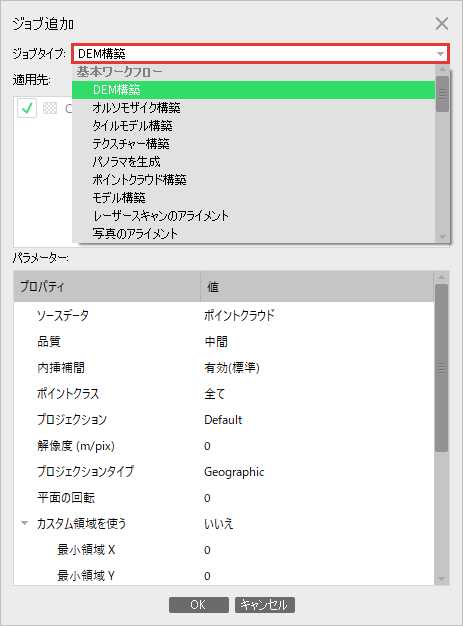
この記事では、日本語の画面で、更新のしかた、画面とボタンの名前、写真を入れてから書き出すまでの手順を説明します。そのあとに、設定の選び方、大きさを入れて DEM を作り長さを測る方法、マスクと要らない部分の消し方を続けます。押すボタンや選ぶ項目は、赤枠で囲んでいます。確かめる欄を囲んだ画面もあります。
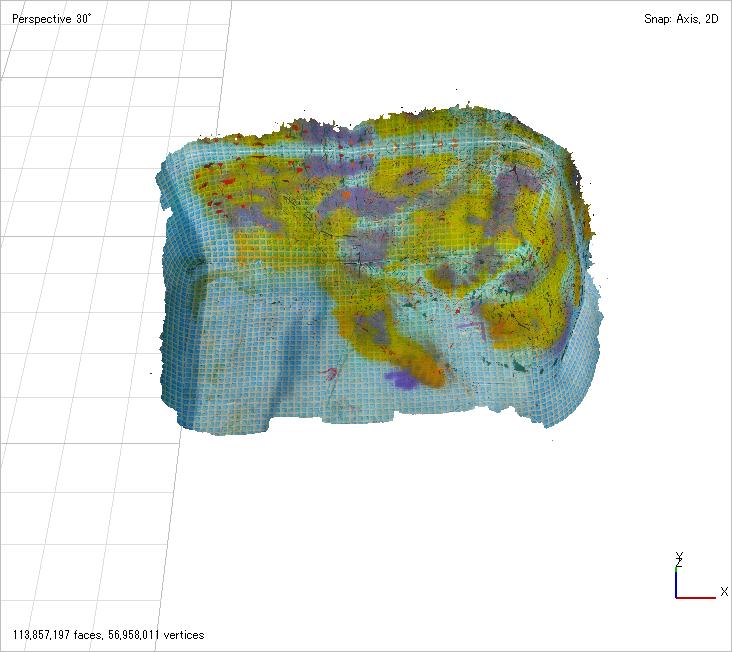
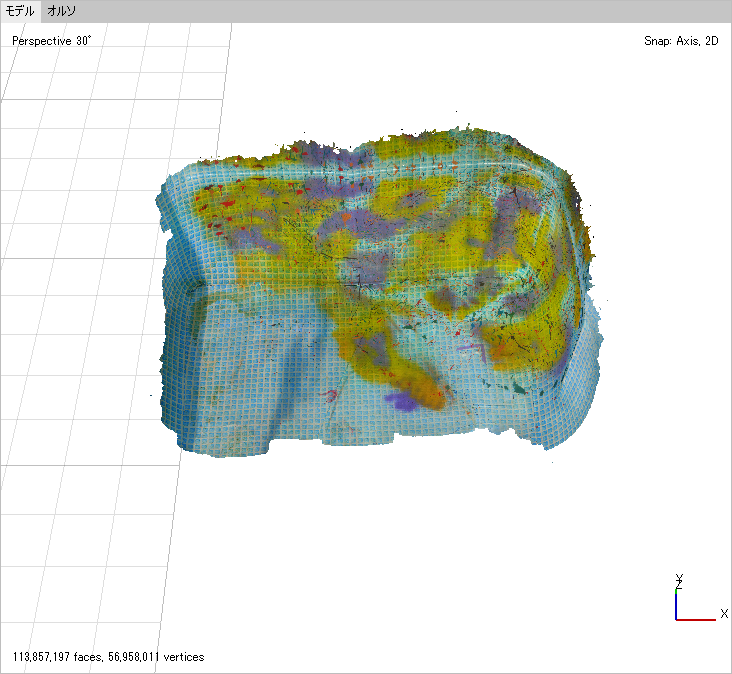
プールの写真1,381枚から作った 3D モデルです。写真の色をテクスチャとして貼っています。
Metashape でできること
Metashape は、写真どうしで同じ点を探して、写真を撮ったカメラの位置と向きを求めます。そのうえで写真を細かく突き合わせ、点群や 3D モデルを作ります。作るものを処理の順に並べ、今回の結果を添えました。
| 作るもの | 中身 | 40枚 | 1,381枚 |
|---|---|---|---|
| タイポイント | 写真どうしで対応づいた点。カメラの位置と向きも同時に求まる | 19,168 点(33枚がつながった) | 370,960 点(1,368枚がつながった) |
| 点群(ポイントクラウド) | 写真を細かく突き合わせて作る、色の付いた点の集まり | 3,692,421 点 | 54,613,775 点 |
| 3D モデル(メッシュ) | 三角形の面をつないだ形 | 329,517 面 | 113,857,197 面 |
| テクスチャ | 3D モデルに貼る写真の色 | 8,000×8,000 ピクセルの画像1枚 | 8,000×8,000 ピクセルの画像3枚 |
| DEM | 高さの分布を表す画像 | 作れなかった(実寸が無く、DEM構築が押せない) | 13,326×9,096 ピクセル |
| オルソモザイク | 真上から見た、ゆがみの無い1枚の画像 | 7,233×9,022 ピクセル | 13,320×9,096 ピクセル |
作ったものは、OBJ や PLY などの形式で書き出して、ほかのソフトで使えます。処理の条件と結果は、PDF のレポートにまとめて出せます。
Standard 版と Professional 版の違い
Metashape には Standard 版と Professional 版があります。写真から 3D モデルを作るところまでは、どちらの版でもできます。違いが出るのは、実寸を与えること、長さや体積を測ること、地図に使う DEM とオルソモザイクを作ることです。
| できること | Standard | Professional |
|---|---|---|
| 写真のアライメント、点群、3D モデル、テクスチャ | できる | できる |
| バッチ処理、GPU による高速化 | できる | できる |
| マーカー、スケールバー(実寸を与える) | できない | できる |
| 座標、距離、面積、体積の計測 | できない | できる |
| DEM、オルソモザイク | できない | できる |
| 地上の基準点(GCP)による位置合わせ | できない | できる |
| Python のスクリプト、ネットワーク処理 | できない | できる |
| 永続ライセンスの価格(1台用) | $179 | $3,499 |
水中の構造物の形を見るだけなら、Standard 版で足ります。何センチあるかを測るには、実寸の基準を入れられる Professional 版が要ります。この記事の画面は Professional 版です。
参考Agisoft 公式の機能比較、公式のオンラインストア(どちらも2026年10月13日に確認)
動かす PC の目安
公式マニュアルの最小と推奨の構成に、今回使った当社の PC を並べました。
| 最小 | 推奨 | 当社の PC | |
|---|---|---|---|
| OS | Windows 7 SP1 以降(64 ビット)、macOS、Debian か Ubuntu | Windows(64 ビット) | |
| CPU | Intel Core 2 Duo 相当 | Intel Core i7 か AMD Ryzen 7 | AMD Ryzen 9 3950X |
| メモリ | 8 GB | 32 GB | 128 GB |
| GPU | 記載なし | NVIDIA か AMD の独立した GPU(VRAM 4 GB 以上) | NVIDIA GeForce RTX 2080 Ti |
マニュアルは、ノート PC 向けや内蔵の GPU で処理を速くすることを勧めていません。当社の PC は推奨より大きい構成なので、この記事の処理時間は短めに出ています。
参考Agisoft Metashape User Manual Professional Edition 2.3(印刷 1〜2 ページ。2026年10月13日に確認)
最新版に更新する
2.x のライセンスを持っていれば、2.x の中の更新は無料です。Windows の同じ PC なら、新しい版を前の版と同じフォルダに上から入れるだけで、ライセンスはそのまま使われます。
前の版を先にアンインストールしないでください。Windows ではアンインストールのときにライセンスの返却が自動で試みられるので、コードを入れ直すことになる場合があります。返却が要るのは、PC を替えるとき、主な部品を交換するとき、OS を入れ直すときです。
参考Agisoft ヘルプデスクの更新の手順(「the license should be used automatically」。2026年10月13日に確認)
参考公式のダウンロードのページ(「Updates to Metashape 2.x are free of charge.」。2026年10月13日に確認)
参考User Manual Professional Edition 2.3(印刷 3〜4 ページ。2026年10月13日に確認)
いまの版を確かめる
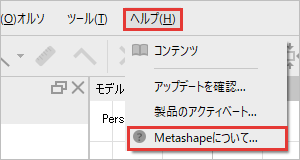
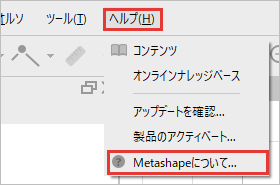
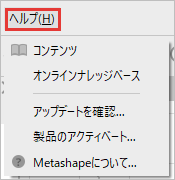
1メニューのヘルプから「Metashapeについて」を開きます。
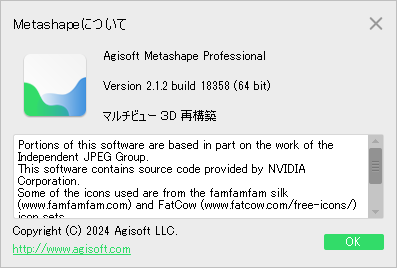
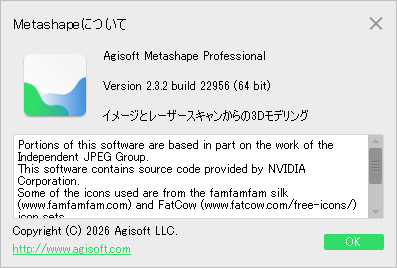
2Version の行に、いまの版が出ます。当社の PC は 2.1.2 でした。
3同じヘルプのメニューから「アップデートを確認」を開きます。
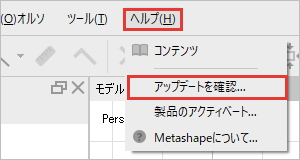
4新しい版があると、最新バージョンの番号が出ます。この日は 2.3.2 でした。
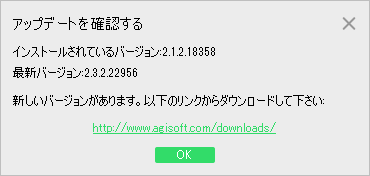
ダウンロードして上から入れる
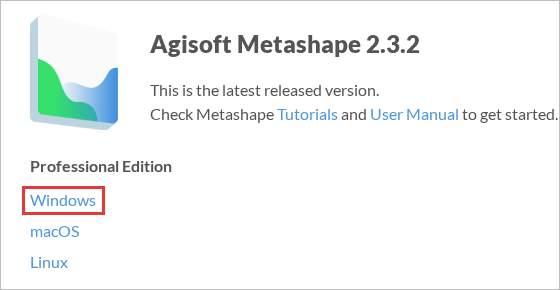
1公式のダウンロードのページで、Professional Edition の Windows を押します。Standard 版なら、同じページの Standard Edition の列から選びます。
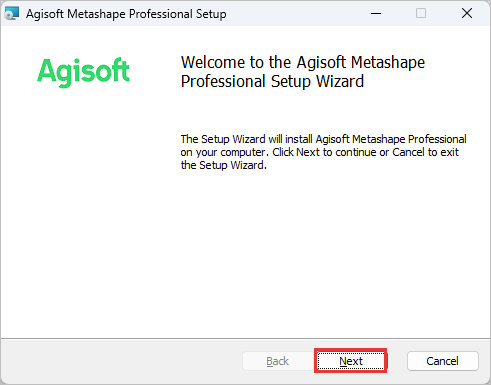
2Metashape を閉じてから、ダウンロードしたファイルを開きます。インストーラーの画面は英語です。最初の画面で Next を押します。
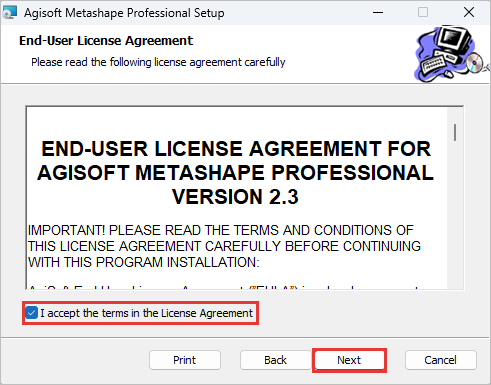
3使用許諾を読み、「I accept the terms in the License Agreement」に印を付けて Next を押します。
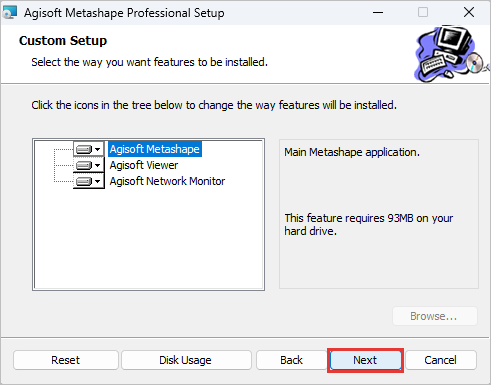
4入れる部品を選ぶ画面です。そのまま Next を押します。
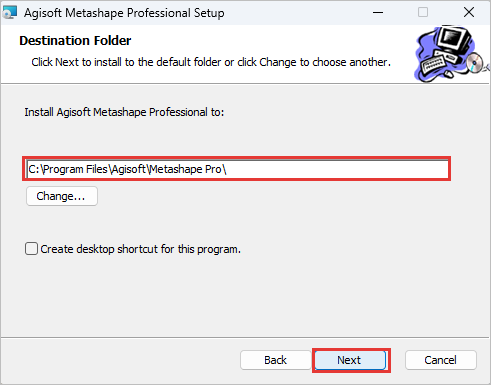
5入れる場所には、前の版と同じフォルダが選ばれています。変えずに Next を押します。デスクトップにアイコンがほしいときは、下の欄に印を付けます。
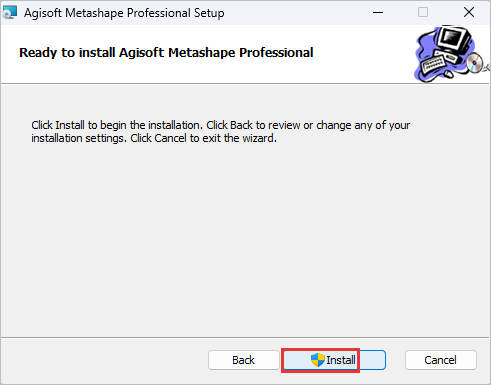
6Install を押します。Windows の確認が出たら「はい」を押します。
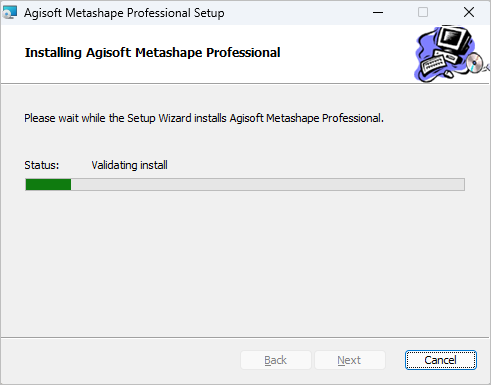
7入れ終わるまで待ちます。当社の PC では2分かかりませんでした。
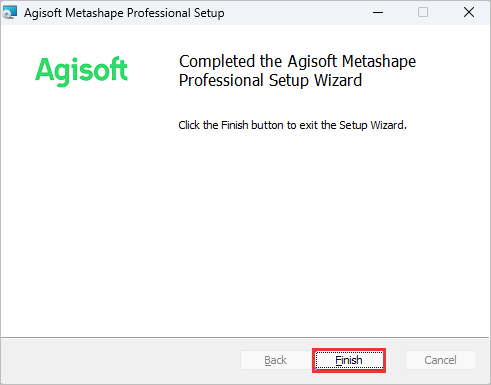
8Finish を押して閉じます。
版が変わったことを確かめる
ヘルプの「Metashapeについて」をもう一度開きます。2.3.2 では、ヘルプのメニューに「オンラインナレッジベース」が増えています。
Version の行が 2.3.2 になっていれば、更新はできています。窓の題に「(demo)」と出ていたら、ライセンスが外れて評価版の状態です。ヘルプの「製品のアクティベート」でコードを入れます。
表示の言語と GPU を確かめる
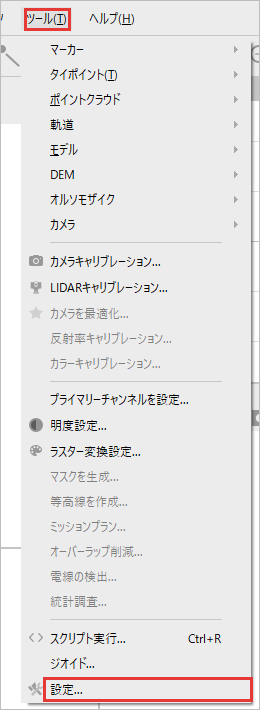
1ツールのメニューの一番下にある「設定」を開きます。
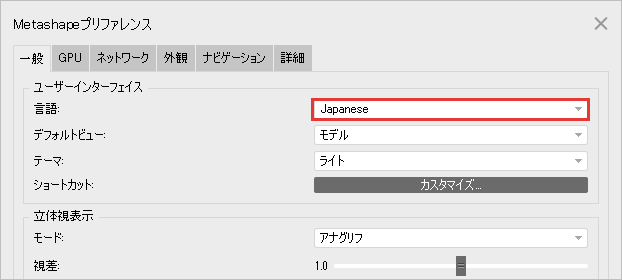
2一般のタブの「言語」で、表示の言語を選べます。当社の PC は、更新の前と同じ Japanese のままでした。
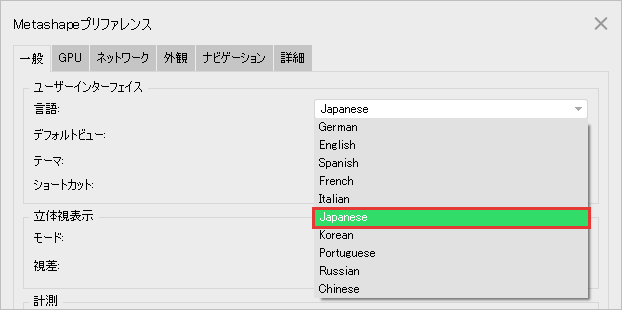
一覧には10の言語があります。日本語のままにするなら Japanese を選びます。
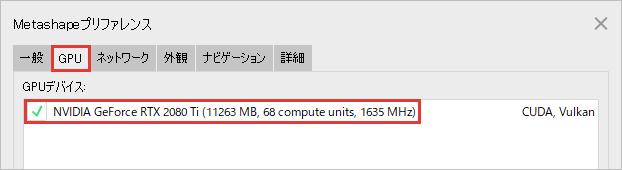
3GPU のタブで、使う GPU に印が付いているかを確かめます。写真の照合や深度マップの処理が速くなります。
はじめて入れたときのライセンスの画面
はじめて入れたときや、ライセンスを返却したあとは、起動するとライセンス認証の画面が出ます。ライセンスを持っていれば、一番上の欄にコードを5文字ずつ入れて OK を押します。コードに数字のゼロは使われていません。ゼロに見える文字は、すべて英字の O です。
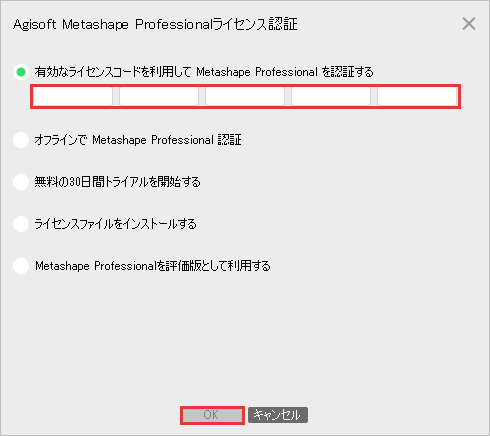
ライセンスを持っていない人は、同じ画面で30日間のトライアルか評価版を選べます。トライアルは試すためのもので、仕事に使うことはできません。
| 30日間トライアル | 評価版(デモ) | |
|---|---|---|
| 使える期間 | 30日 | 期限なし |
| 保存と書き出し | できる | できない(画面で見るだけ) |
| DEM、オルソモザイク、タイルモデル | つくれる | つくれない |
参考User Manual Professional Edition 2.3(印刷 3〜4 ページ。2026年10月13日に確認)
画面の名前
起動したときの画面は、6つの場所に分かれています。番号は下の表と対応しています。画面は1,381枚のプロジェクトで、後の章で大きさを入れたあとの状態です。ワークスペースに出ている DEM とオルソモザイクの mm/pix も、そのとき仮に入れた 1 m を基準にした例の値です。
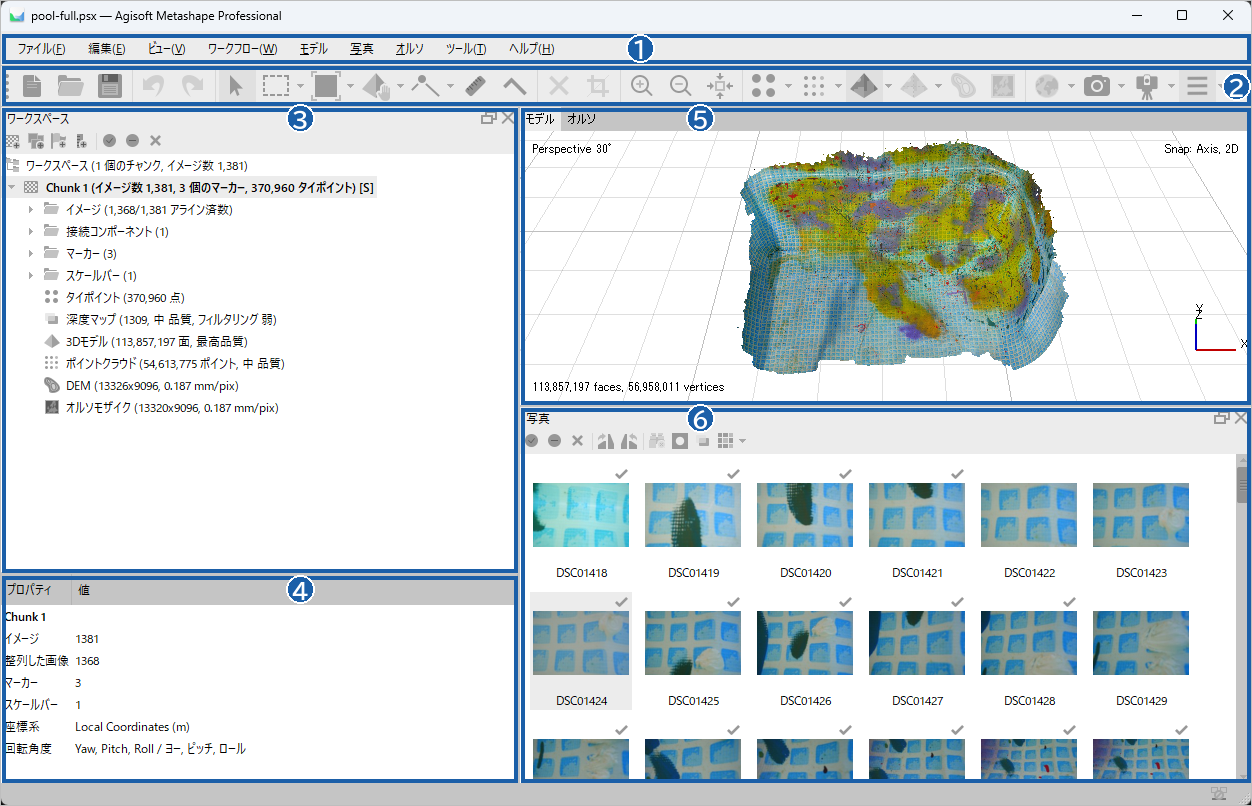
| 番号 | 名前 | 何をするところか |
|---|---|---|
| 1 | メニューバー | 9つのメニュー。処理を進めるコマンドは、ほぼ「ワークフロー」にある |
| 2 | ツールバー | よく使う道具のボタン(次の節で説明) |
| 3 | ワークスペース | プロジェクトの中身。写真、タイポイント、点群、3D モデルなどが木の形で並ぶ |
| 4 | プロパティ | ワークスペースで選んだものの詳しい情報 |
| 5 | モデルビュー | 3D の表示。上のタブを「オルソ」に替えると、DEM とオルソモザイクを見る |
| 6 | 写真 | 写真の一覧。右上に印の付いた写真が、つながった写真 |
ほかにも、ふだんは隠れている欄があります。ビューのメニューの「ペイン」から出せます。閉じてしまった欄も、ここから出し直せます。
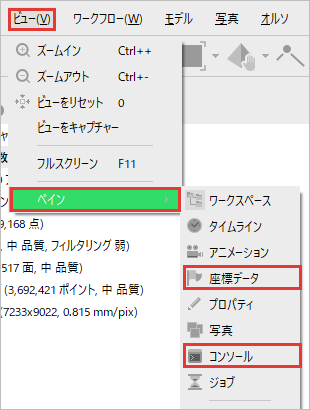
座標データとコンソールを出すと、次の画面のようになります。スケールバーの欄は、後の章で仮の長さを入れたあとの例の値です。マーカーの欄の誤差は、マーカーを置いたときに自動で入った座標(大きさを入れる前の位置)との差で、測った座標との差ではありません。
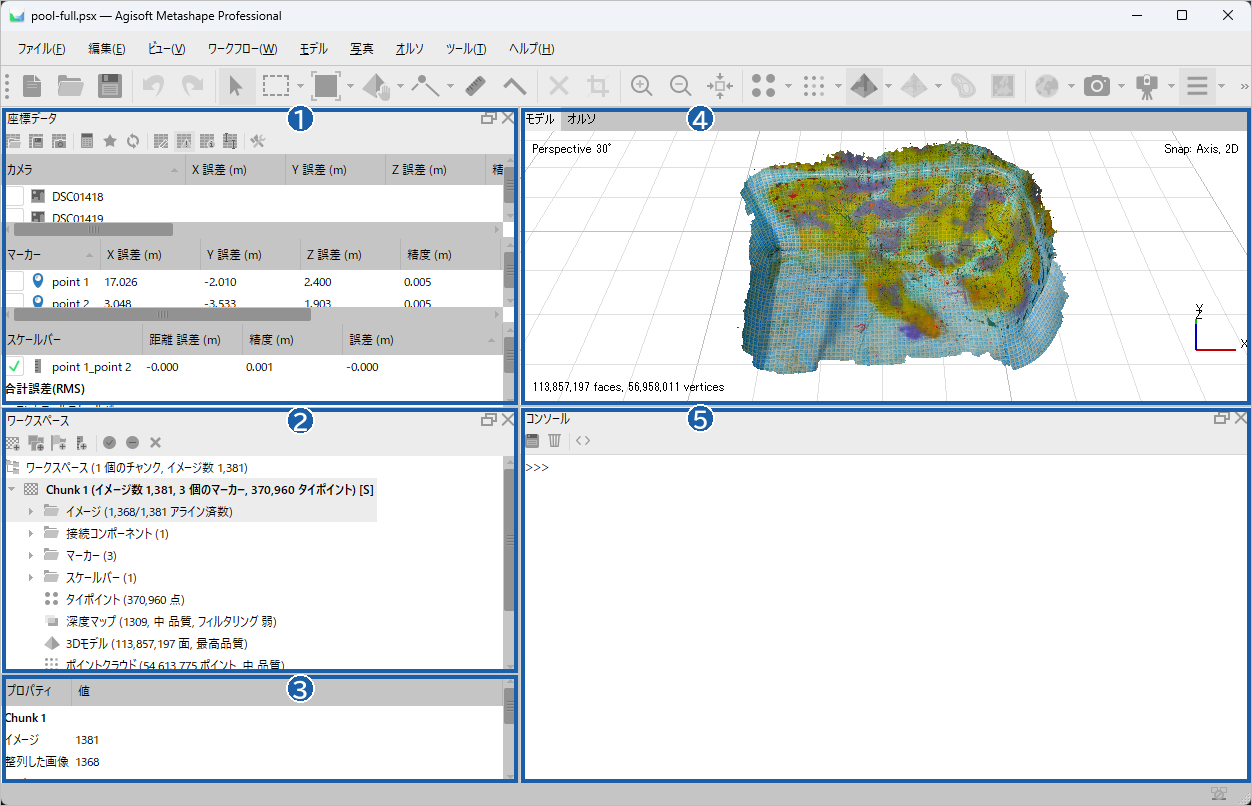
| 番号 | 名前 | 何をするところか |
|---|---|---|
| 1 | 座標データ | カメラとマーカーの座標、スケールバーの長さと誤差を表で見る |
| 2 | ワークスペース | 座標データの下に移っている |
| 3 | プロパティ | ワークスペースで選んだものの情報 |
| 4 | モデルビュー | 3D の表示 |
| 5 | コンソール | 処理の記録とエラーの表示。書き出したファイルの場所もここに出る |
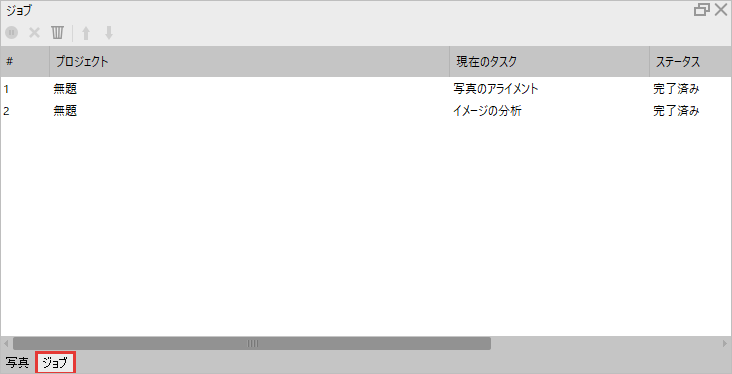
写真の欄の隣にある「ジョブ」のタブには、実行した処理の一覧が出ます。
ツールバーのボタン
ツールバーのボタンを、左から3つに分けて2倍に拡大しました。「画面の名前」の最初の画面(6つの場所)と同じ画面から切り出したので、大きさを入れたあとの状態で、定規も押せる色になっています。▼の付いたボタンは、押すと同じ仲間の道具を選べます。



| 番号 | ボタン | 何をするか |
|---|---|---|
| 1 | 新規、開く、保存 | プロジェクトを作る、開く、保存する |
| 2 | 元に戻す、やり直す | 削除などの操作を1つ前に戻す、戻したものをやり直す |
| 3 | ナビゲーション | 視点を動かすときの状態。ホイールで拡大と縮小 |
| 4 | 矩形選択 | 点や面を四角で囲んで選ぶ。▼で円形選択、自由選択 |
| 5 | 領域 | 処理する範囲の箱を動かす。▼で移動、リサイズ、回転、リセット |
| 6 | 定規 | 2点の距離を測る |
| 7 | 選択範囲を削除 | 選んだ点や面を消す |
| 8 | 選択範囲を切り抜く | 選んだところだけを残す |
| 9 | ズームイン、ズームアウト | 拡大する、縮小する |
| 10 | ビューをリセット | 全体が見える視点に戻す |
| 11 | タイポイント | タイポイントを表示する |
| 12 | ポイントクラウド | 点群を表示する。▼でソリッド、カラー、クラスなどの色分け |
| 13 | モデル | 3D モデルを表示する。▼でテクスチャー付き、シェード、ソリッド、ワイヤーフレーム |
| 14 | カメラを表示 | 写真を撮った位置と向きを表示する |
9つのメニューの中身
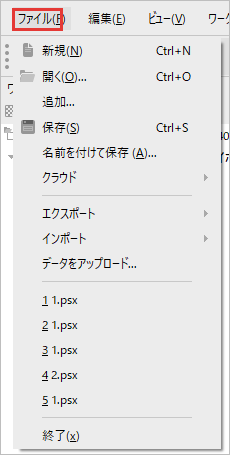
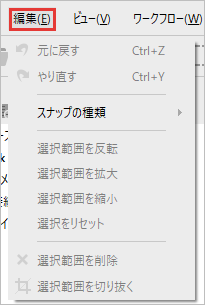
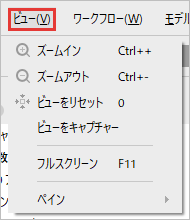
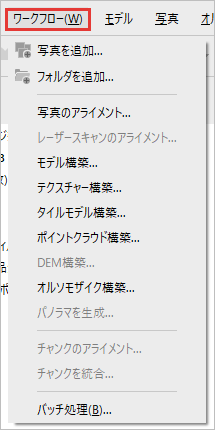
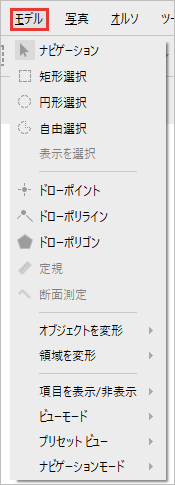
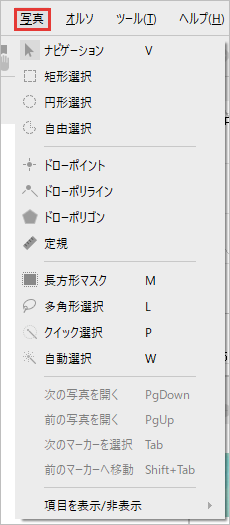
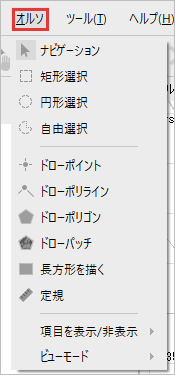
メニューは左から9つあります。写真から 3D モデルを作る処理は、ほとんどが「ワークフロー」にまとまっています。並びはこの記事の手順の順とは少し違い、モデル構築とテクスチャー構築が、ポイントクラウド構築の上にあります。整理や修正の道具は「ツール」にあります。
| メニュー | 主な中身 |
|---|---|
| ファイル | 新規、開く、保存、名前を付けて保存、エクスポート、インポート |
| 編集 | 元に戻す、やり直す、選択範囲の削除と切り抜き |
| ビュー | ズーム、ビューをリセット、フルスクリーン、ペイン(欄の表示) |
| ワークフロー | 写真を追加、写真のアライメント、モデル構築、テクスチャー構築、ポイントクラウド構築、DEM構築、オルソモザイク構築、バッチ処理 |
| モデル | 3D の表示で使う道具(選択、ドロー、定規)、項目の表示と非表示、プリセットビュー |
| 写真 | 写真を1枚開いたときの道具(選択、マスク) |
| オルソ | オルソモザイクを見るときの道具 |
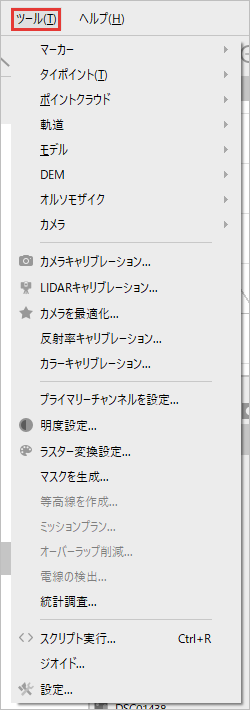
| ツール | マーカー、タイポイント、点群、モデルの整理、カメラを最適化、設定 |
| ヘルプ | コンテンツ(説明書)、アップデートを確認、製品のアクティベート、Metashapeについて |
ファイル
編集
ビュー
ワークフロー(40枚のプロジェクト。大きさを入れていないので、DEM構築は灰色で押せない)
モデル
写真
オルソ
ツール
ヘルプ
写真から 3D モデルを作る手順
手順は40枚のプロジェクトで説明し、結果は1,381枚のプロジェクトの画面で見せます。2つのプロジェクトでかかった時間を並べました。時間は、どちらもプロジェクトに残った処理の記録で、秒未満を四捨五入しています。1,381枚のアライメント、3D モデルとその深度マップ、テクスチャは、2024年9月に 2.1.2 で処理したものです。点群とその深度マップ、DEM、オルソモザイクは、今回 2.3.2 で作りました。1,381枚は設定も一部違います。アライメントは精度「最高」とタイポイント制限 4,000 です。テクスチャはブレンドモード「モザイク」で3枚、オルソモザイクは DEM をサーフェイスにして作ってあります。点群は「ポイントの信頼性を計算」にも印を付けて作り、時間はこの計算を含みます。
| 処理 | 40枚の設定 | 40枚 | 1,381枚 |
|---|---|---|---|
| 写真のアライメント | 精度 高、キーポイント制限 40,000、タイポイント制限 10,000 | 62 秒(照合 51 秒、アライメント 11 秒) | 1,738 秒(照合 1,008 秒、アライメント 730 秒) |
| タイポイントの整理 | プロジェクションエラー 0.45 を超える点を削除 | すぐ(記録なし) | (記録なし) |
| 点群 | 品質 中、深度フィルタ 弱 | 26 秒(深度マップ 12 秒、点群 14 秒) | 2,712 秒(深度マップ 722 秒、点群 1,990 秒) |
| 3D モデル | ソースデータ 深度マップ、ポリゴン数 高 | 17 秒 | 品質 最高の深度マップ 7,178 秒と、モデル 4,052 秒 |
| テクスチャ | ブレンドモード ナチュラル、サイズ 8,000 | 27 秒 | 1,762 秒(UV 306 秒、テクスチャ 1,456 秒) |
| DEM | (40枚では作れない。DEM構築が押せない) | なし | 519 秒 |
| オルソモザイク | 平面(上 XY)、サーフェイス モデル | 22 秒 | 217 秒 |
写真を追加する
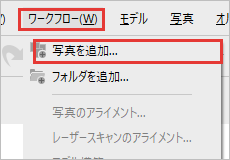
1ワークフローのメニューから「写真を追加」を開きます。
2写真の入ったフォルダを開き、Ctrl キーと A キーで全部を選んで「開く」を押します。写真は撮ったままのものを使います。切り抜き、縮小、回転をした写真は、失敗するか精度が大きく落ちます。明るさやコントラストの調整は、ぼかしのような強い加工でなければ結果に影響しません。
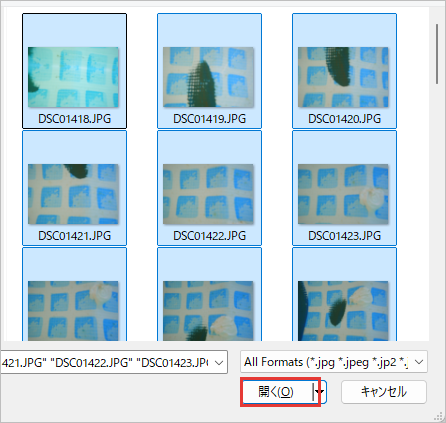
3ワークスペースに「イメージ数 40」と出て、下に写真が並びます。
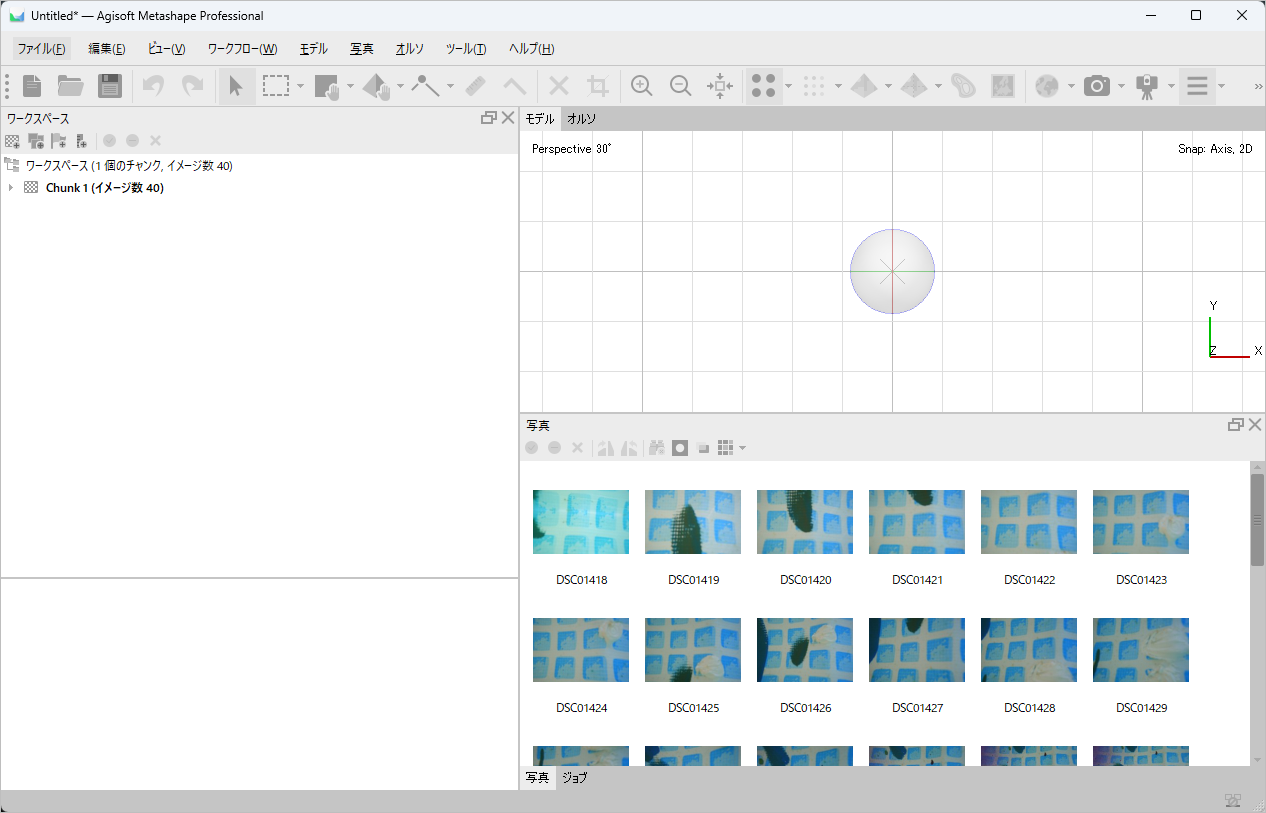
参考User Manual Professional Edition 2.3(印刷 12 ページ。2026年10月13日に確認)
写真の品質を見る
ぼけた写真は、つながらない原因になります。Metashape には、写真ごとのピントの良さを数値にする機能があります。
1写真の欄の上に並ぶボタンのうち、表示を切り替える▼を押して「詳細」を選びます。写真が表の形で並びます。
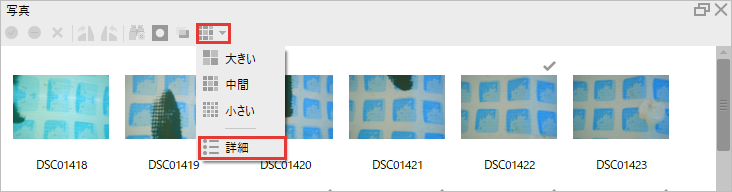
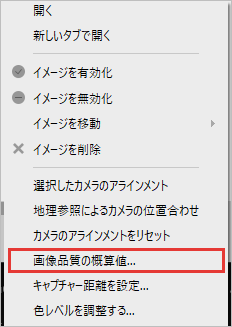
2写真を全部選び(Ctrl キーと A キー)、右クリックで「画像品質の概算値」を選びます。
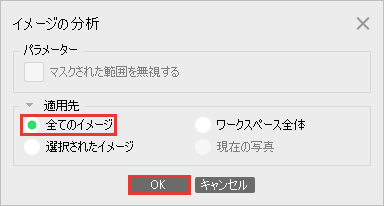
3「全てのイメージ」を選んで OK を押します。
4「品質」の列に値が出ます。列の名前を押すと、値の順に並びます。この画面はアライメントのあとに撮ったので、アライン済の列に印が付いています。
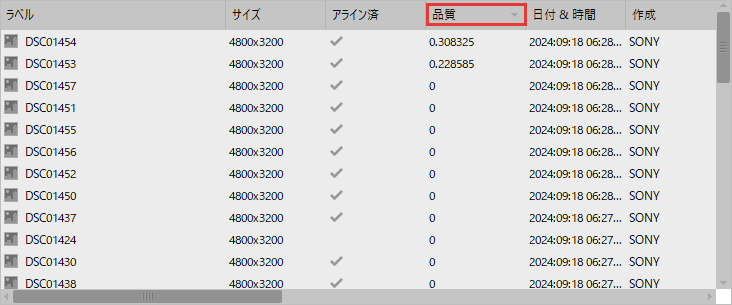
マニュアルは、値が 0.5 より小さい写真を外すよう勧めています。今回の写真は、一番高い写真でも 0.31、次が 0.23 で、ほかの38枚は 0 でした。品質を測ったのはアライメントのあとでしたが、40枚とも外さずにアライメントして、33枚がつながっています。今回のような水中の写真では、この値だけで外すかどうかを決めない方がよさそうです。
参考User Manual Professional Edition 2.3(印刷 24〜25 ページ。2026年10月13日に確認)
写真のアライメント
アライメントは、写真どうしで同じ点を探して、写真を撮ったカメラの位置を求める最初の処理です。
1ワークフローのメニューから「写真のアライメント」を開きます。
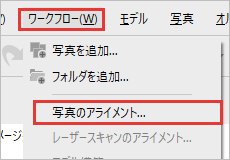
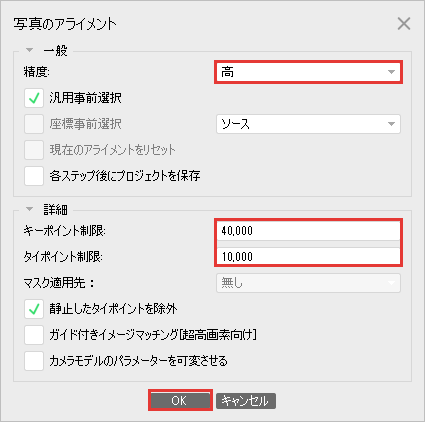
2精度を「高」、キーポイント制限を 40,000、タイポイント制限を 10,000 にして OK を押します。「高」は写真を元の大きさのまま使う設定で、1段下げるごとに画素数が4分の1になります。タイポイント制限の 10,000 は、マニュアルの勧める値です。
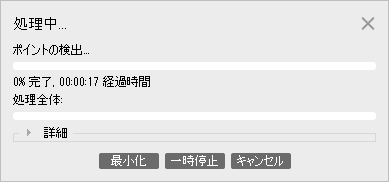
3処理の進み具合が出ます。
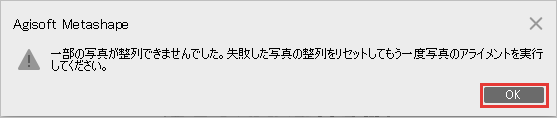
4今回は「一部の写真が整列できませんでした」と出ました。OK を押して閉じます。メッセージはやり直すよう勧めていますが、今回は33枚のまま次へ進みました。
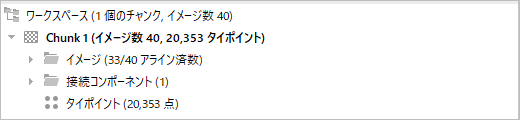
イメージの欄に「33/40 アライン済数」と出ました。
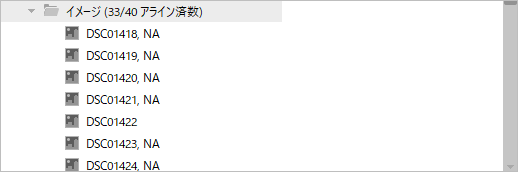
つながらなかった写真は、ワークスペースの写真の名前の後ろに「NA」と付きます。今回は、撮り始めにプールの底へ近づいて撮った7枚でした。画面には、そのうち上の6枚が写っています。
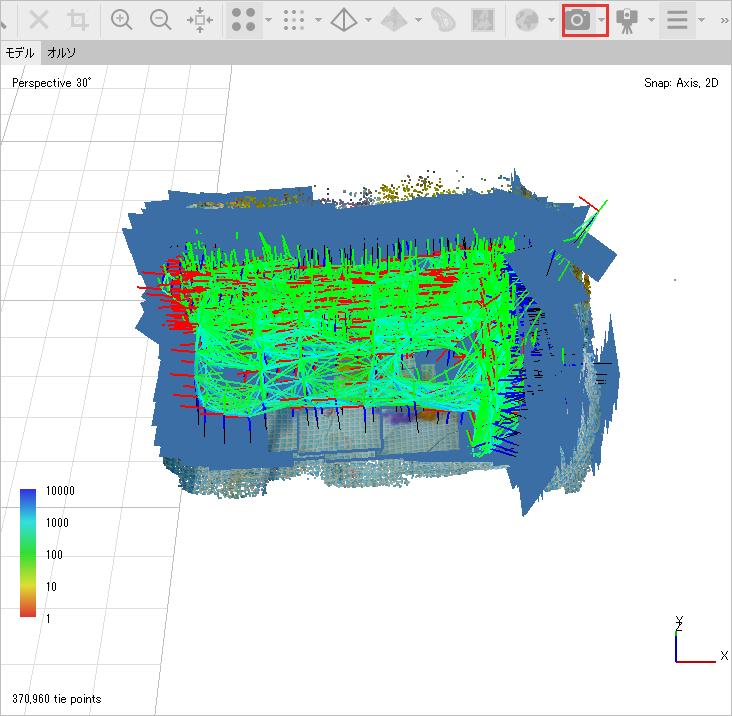
5ツールバーの「カメラを表示」を押すと、写真を撮った位置と向きが 3D の表示に出ます。画面は1,381枚のプロジェクトで、青い四角が写真の位置です。
参考User Manual Professional Edition 2.3(印刷 24、37〜38、40 ページ。2026年10月13日と15日に確認)
タイポイントを整理してカメラを最適化する
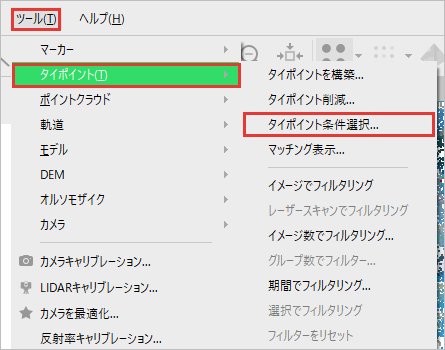
慣れてきたら、アライメントのあとに挟む工程です。誤差の大きいタイポイントを消してから、カメラの位置を計算し直します。英語のマニュアルでは Clean Tie Points、日本語の画面では「タイポイント条件選択」という名前です。
1ツールのメニューから「タイポイント」を選び、「タイポイント条件選択」を開きます。
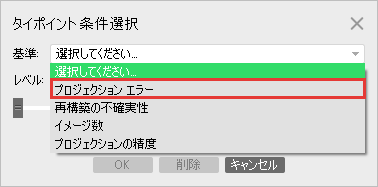
2基準を選びます。今回は「プロジェクション エラー」を選びました。写真に投影し直したときのずれです。大きい点は、たいてい、対応づけのときに位置が正確に取れなかった点です。誤って対応づけた点にもよく見られます。
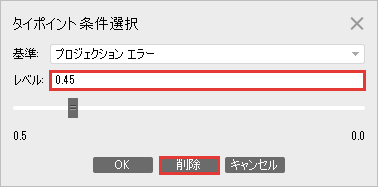
3レベルに値を入れると、それより誤差の大きい点が選ばれます。0.45 を入れて「削除」を押しました。
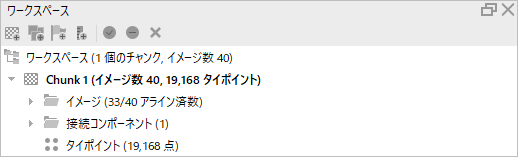
タイポイントが 20,353 点から 19,168 点になりました。
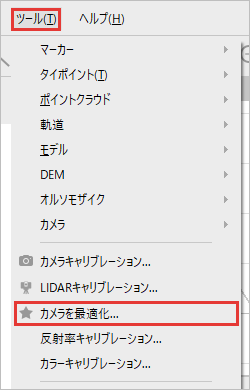
4ツールのメニューから「カメラを最適化」を開きます。
5そのまま OK を押します。カメラの位置とレンズのゆがみが計算し直されます。
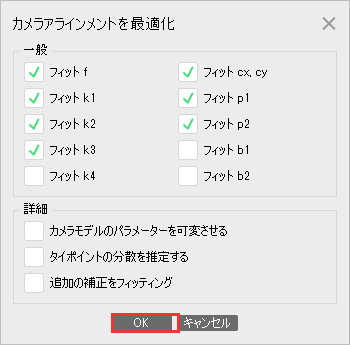
点群や 3D モデルを作ったあとに「カメラを最適化」を押すと、深度マップ、点群、3D モデルが消えます。最適化は、点群を作る前に済ませておきます。
参考User Manual Professional Edition 2.3(印刷 110〜111 ページと 139〜140 ページ。2026年10月13日に確認)
処理する範囲を決める
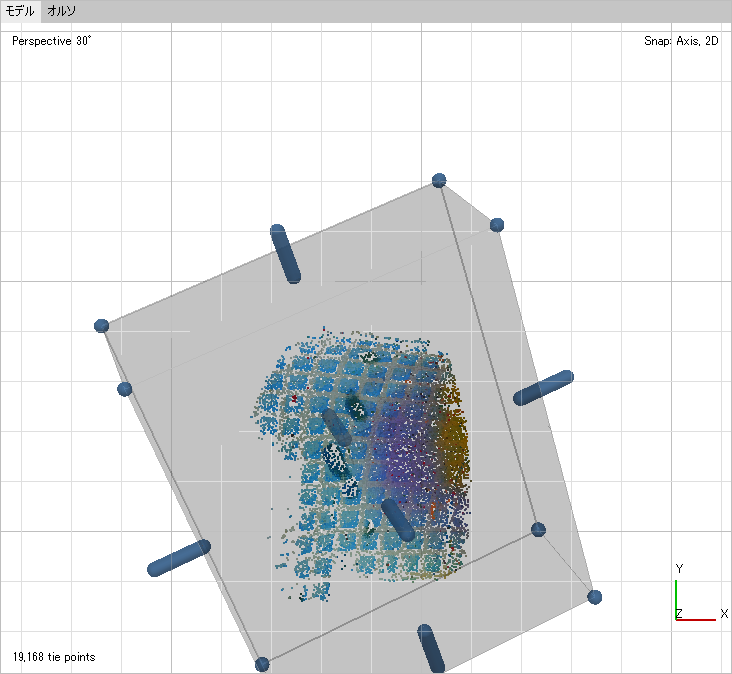
点群や 3D モデルは、灰色の箱(領域)の中だけに作られます。要らないところが入っていたら、箱を小さくします。
1ツールバーの領域のボタンの▼を押し、「領域をリサイズ」を選びます。
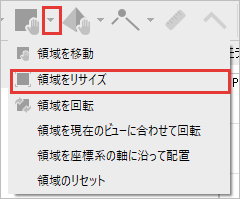
2箱の角の丸をドラッグして、大きさを合わせます。同じ一覧の「領域のリセット」を選ぶと、箱が置き直されます。
参考User Manual Professional Edition 2.3(印刷 46、193、203 ページ。2026年10月13日と15日に確認)
点群を作る
1ワークフローのメニューから「ポイントクラウド構築」を開きます。
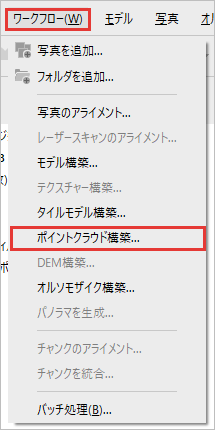
2品質を選んで OK を押します。今回は「中」にしました。後で信頼度を使って点を消すなら、詳細の「ポイントの信頼性を計算」にも印を付けます。下の画面では、印を付けていません。
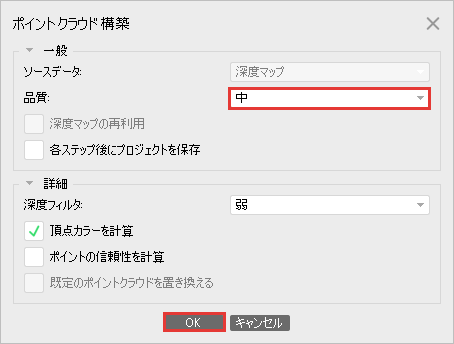
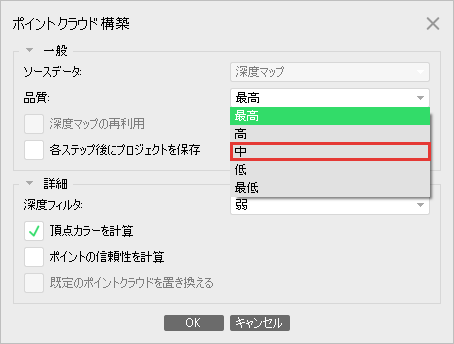
品質は5段あります。一番上の「最高」は写真を元の大きさのまま使い、1段下げるごとに画素数が4分の1になります。高いほど細かくなりますが、時間とメモリが増えます。中と高を比べた結果は、後の「設定の意味と選び方」にまとめました。
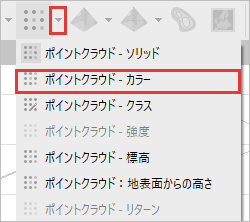
3処理が終わったら、ツールバーのポイントクラウドのボタンを押すと、点群が表示されます。画面は1,381枚から品質「中」で作った点群です。
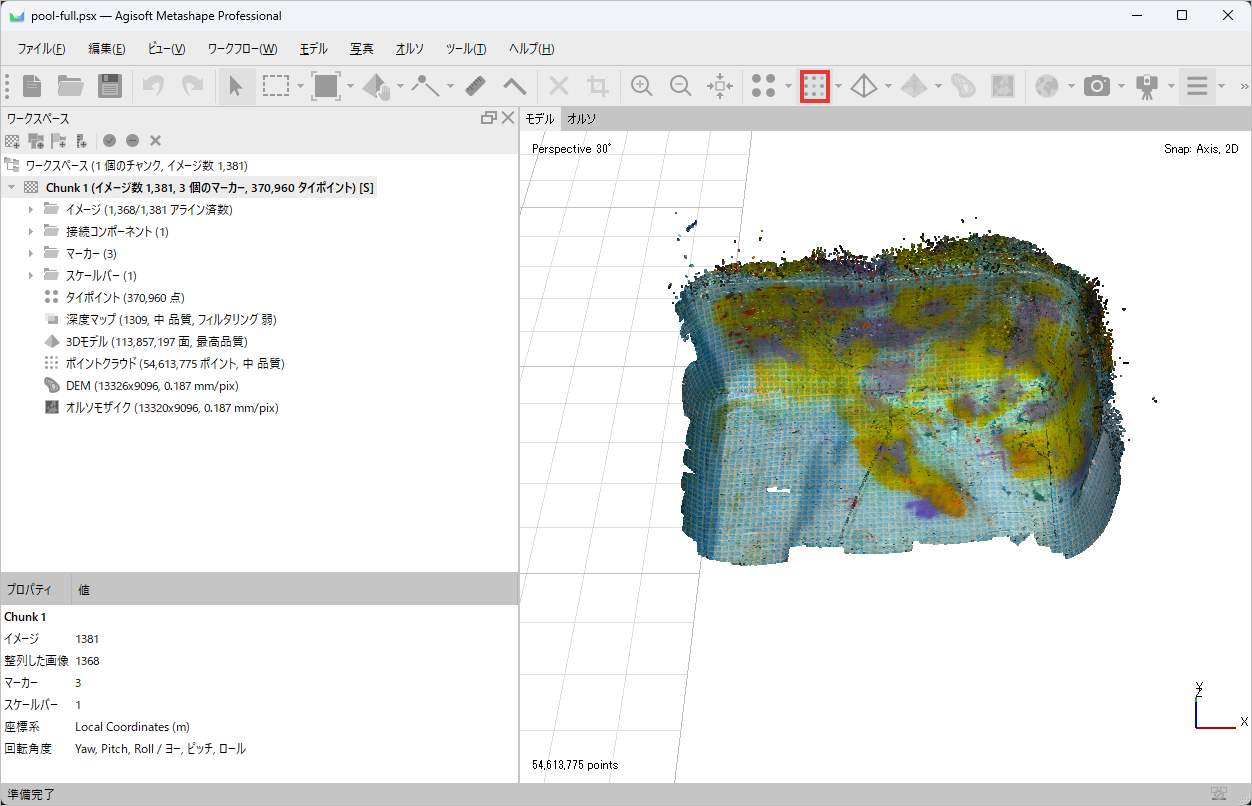
4ボタンの横の▼で、色の付け方を選べます。「ポイントクラウド - カラー」で、写真の色が付きます。
参考User Manual Professional Edition 2.3(印刷 47〜48 ページ。2026年10月13日と15日に確認)
3D モデル(メッシュ)を作る
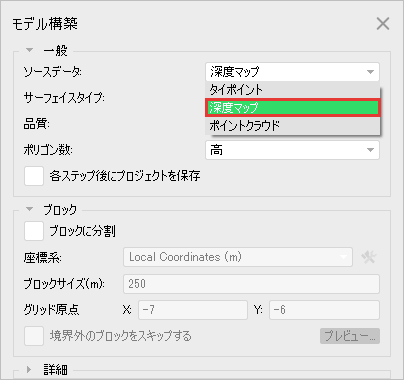
1ワークフローのメニューから「モデル構築」を開きます。ソースデータには「深度マップ」を選び、OK を押します。深度マップから作る方法は、物の形(自由形状)を作るときにマニュアルが勧めている方法です。
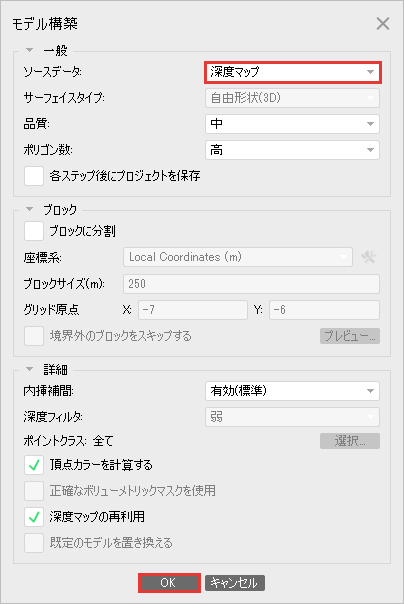
ソースデータの一覧には、このプロジェクトではタイポイント、深度マップ、ポイントクラウドの3つが出ます。マニュアルには、作ったモデルをブロックに分けるときに使う「モデル」や、レーザースキャンを使う選択肢もあります。点群を作ってからでないとモデルが作れない、ということはありません。
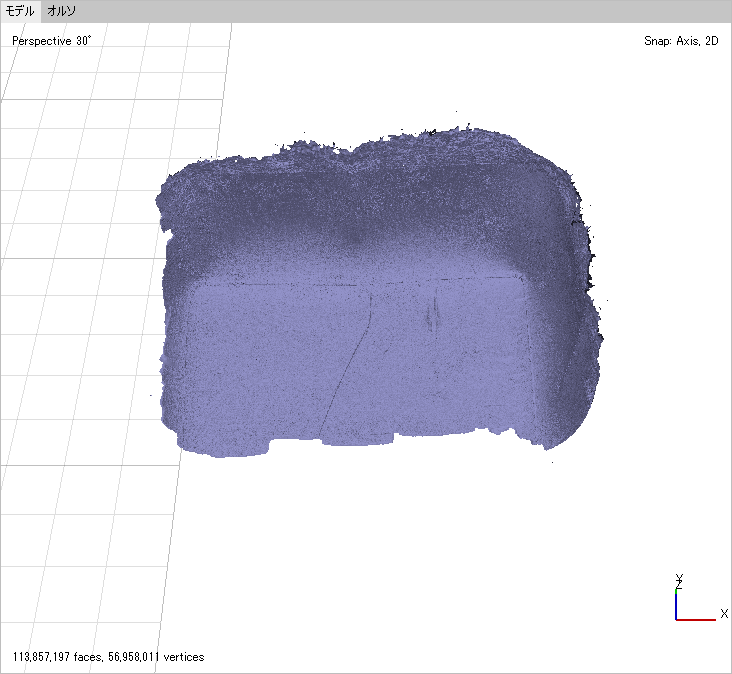
2終わると、形だけの 3D モデルが薄い青紫で表示されます。画面は1,381枚の 3D モデル(113,857,197 面)です。
3ツールバーのモデルのボタンの横の▼で、表示のしかたを替えられます。
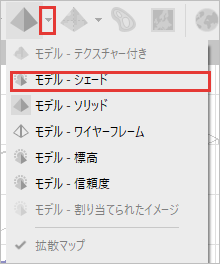
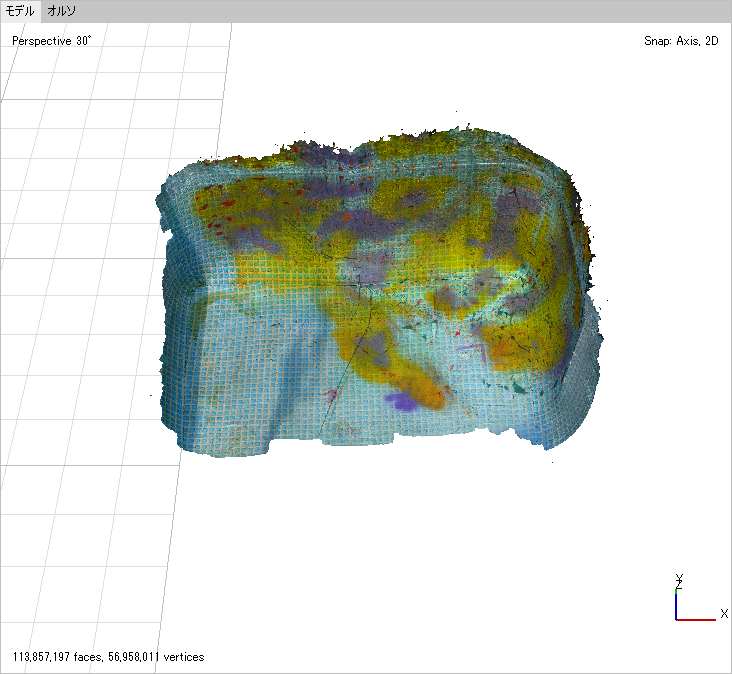
シェード
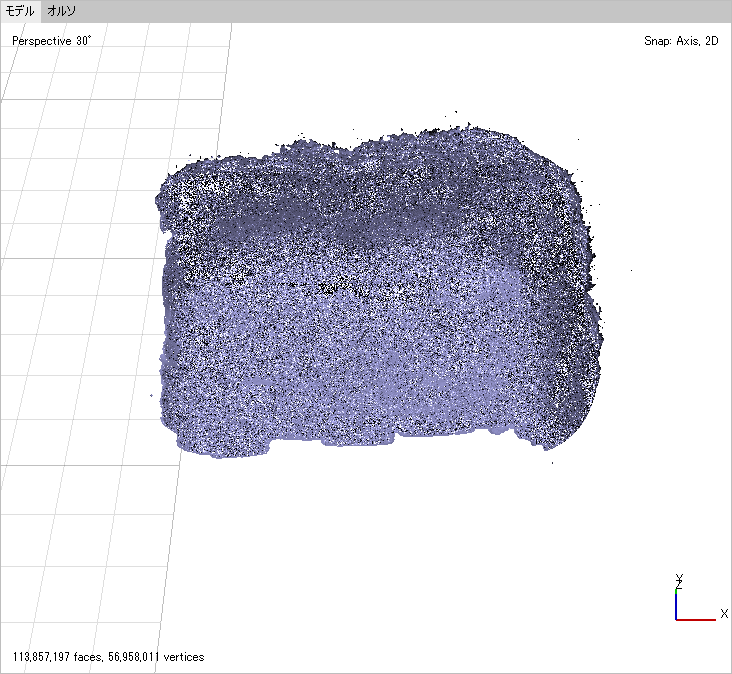
ワイヤーフレーム
1億を超える面の 3D モデルでは、ワイヤーフレームの線が詰まって、塗りつぶしのように見えます。
参考User Manual Professional Edition 2.3(印刷 50〜51 ページ。2026年10月13日に確認)
テクスチャを貼る
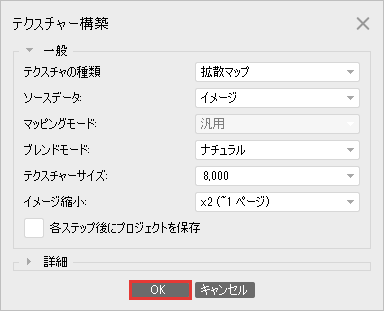
1ワークフローのメニューから「テクスチャー構築」を開きます。
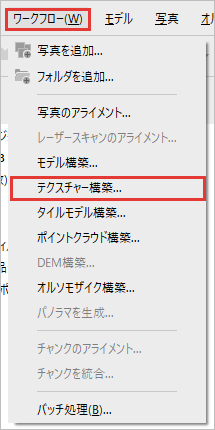
2そのまま OK を押します。ブレンドモードの「ナチュラル」は、2.3.0 で増えた方法です。
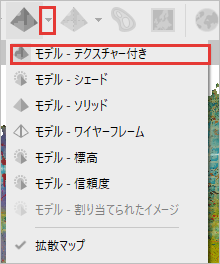
3写真の色が 3D モデルに貼られます。表示はモデルのボタンの▼で「テクスチャー付き」を選びます。
画面は1,381枚のモデルで、テクスチャは 2024 年に 2.1.2 のブレンドモード「モザイク」で貼ったものです。ナチュラルで貼った仕上がりではありません。
参考Metashape の変更履歴(2.3.0 の「Added Natural blending mode to Build Texture dialog.」。2026年10月13日に確認)
オルソモザイクを作る
オルソモザイクは、真上から見た1枚の画像です。作る前に、プロジェクトを保存しておく必要があります。保存していないと、次のメッセージが出ます。
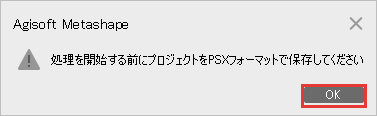
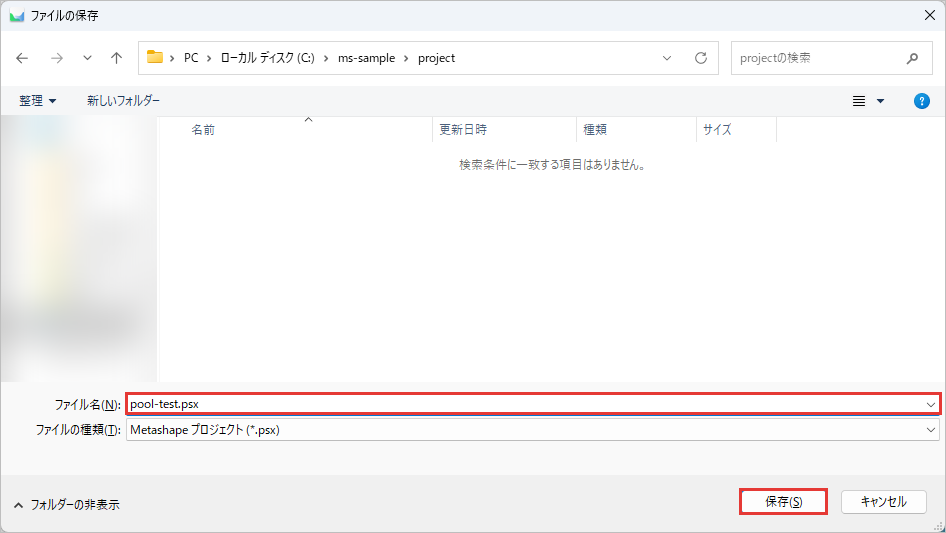
1ファイルのメニューの「名前を付けて保存」で、保存する場所と名前を決めて「保存」を押します。プロジェクトは、.psx のファイルと、同じ名前の .files のフォルダの2つで保存されます。
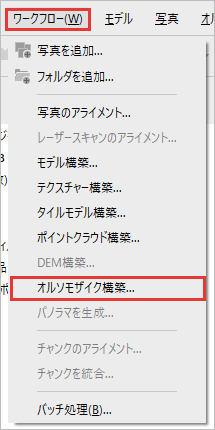
2ワークフローのメニューから「オルソモザイク構築」を開きます。大きさを入れていない40枚のプロジェクトでは、DEM構築は灰色で押せません。
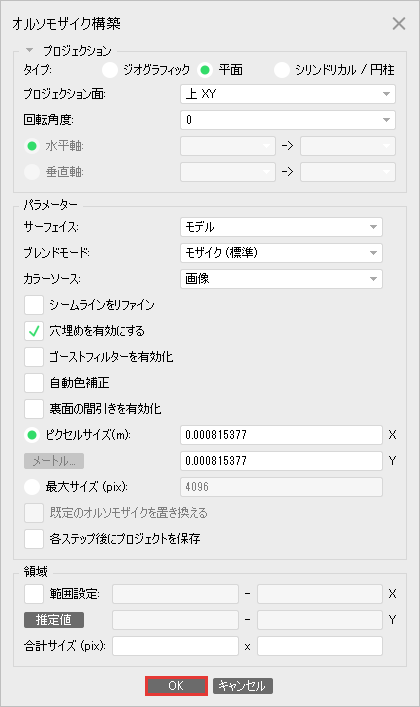
3そのまま OK を押します。今回は、上から見た平面(上 XY)に、3D モデルを使って投影しました。
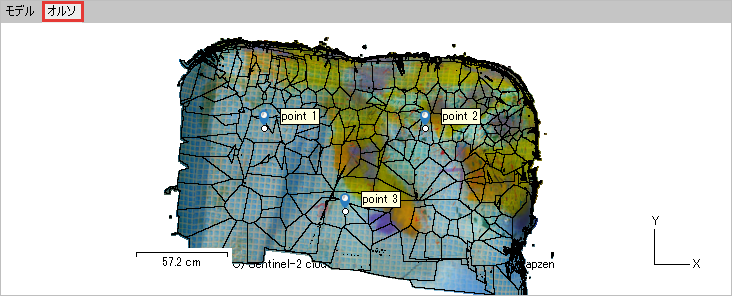
4上のタブの「オルソ」を押すと、オルソモザイクが表示されます。黒い線は、どの写真を使ったかの境目です。画面は1,381枚のオルソモザイクで、後で説明する DEM をサーフェイスにして作りました。マーカー3つは、後の章で置いたものです。目盛りの 57.2 cm は、そこで仮に入れた 1 m を基準にした例の値で、実際の長さではありません。
40枚のプロジェクトのワークスペースには、ここまでに作ったものが並びます。DEM はありません。オルソモザイクの mm/pix も、大きさを入れていないので実際の長さではありません。
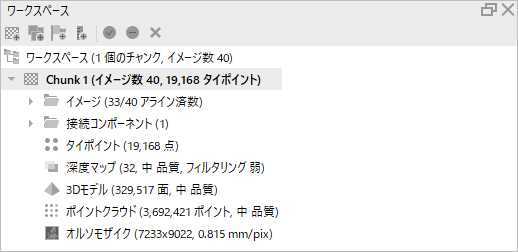
DEM構築が押せないのは、DEM は座標系が決まっているか、実寸が与えられたプロジェクトでしか作れないためです。今回の写真には位置情報が無く、長さの分かる基準も写していません。スケールバーを入れて DEM を作る手順は、後の「大きさを入れて測る」で説明します。
参考User Manual Professional Edition 2.3(印刷 63、66、73 ページ。2026年10月13日に確認)
書き出す
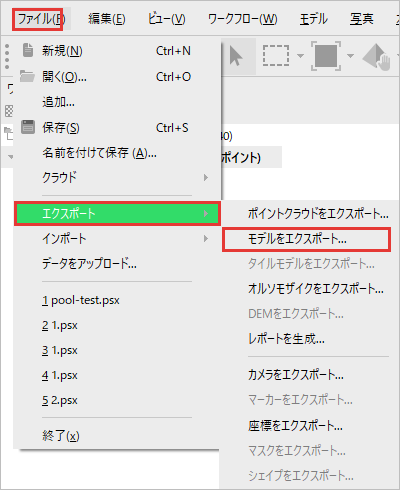
1ファイルのメニューの「エクスポート」から、書き出すものを選びます。3D モデルなら「モデルをエクスポート」です。
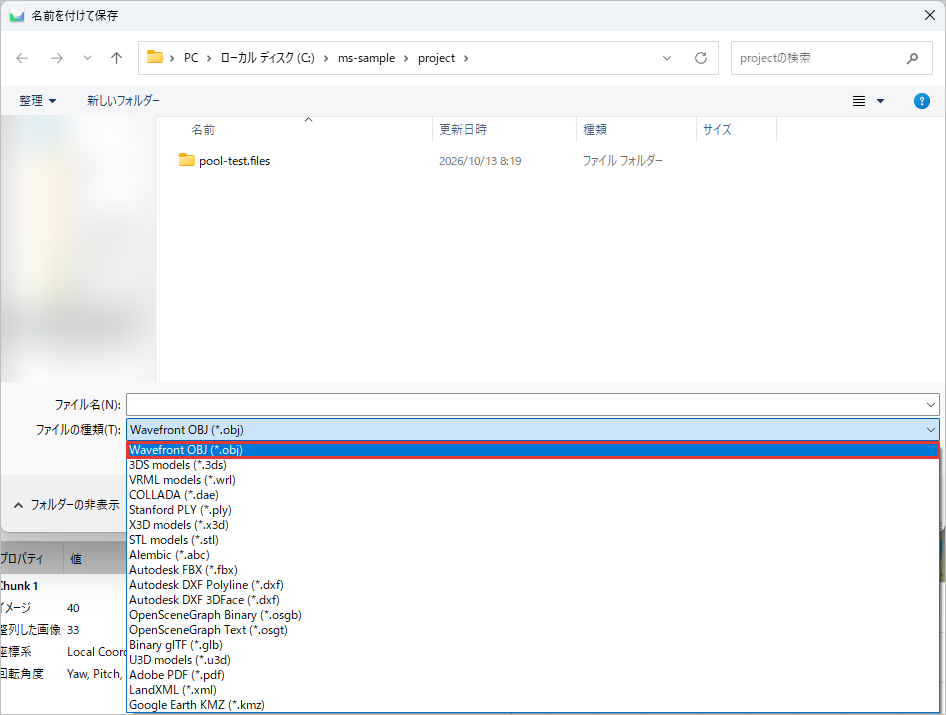
2ファイルの種類を選び、名前を入れて保存します。今回は OBJ を選びました。
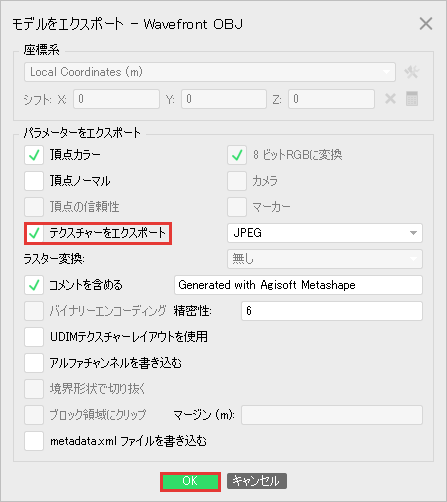
3書き出しの設定が出ます。テクスチャーをエクスポートに印が付いていることを確かめて、OK を押します。
OBJ で書き出すと、3D モデル(.obj)、色の割り当て(.mtl)、テクスチャの画像(.jpg)ができます。40枚の 3D モデル(329,517 面、テクスチャ1枚)では、この3つのファイルで、.obj が約 29 MB、.jpg が約 11 MB でした。書き出せる主な形式を表にしました。
| 書き出すもの | 主な形式 | 使い道の例 |
|---|---|---|
| 点群 | LAS、LAZ、PLY、E57、XYZ(テキスト) | CloudCompare での解析 |
| 3D モデル | OBJ、PLY、FBX、STL、glTF(.glb) | 3D のソフト、3D プリント、ウェブでの表示 |
| オルソモザイク、DEM | GeoTIFF など | 地図のソフト(GIS) |
参考User Manual Professional Edition 2.3(印刷 211〜217 ページ。2026年10月13日に確認)
レポートを作る
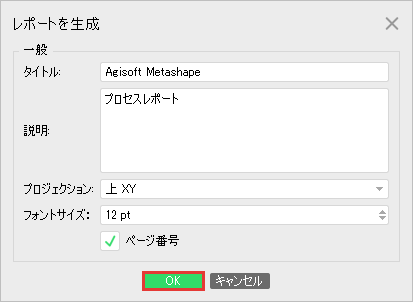
1ファイルのメニューの「エクスポート」から「レポートを生成」を選びます。題と説明を入れて OK を押し、保存する場所を決めます。
2処理の条件と結果をまとめた PDF ができます。今回は7ページでした。2ページ目には、写真を撮った位置と、何枚の写真に写っているかの色分けが出ます。
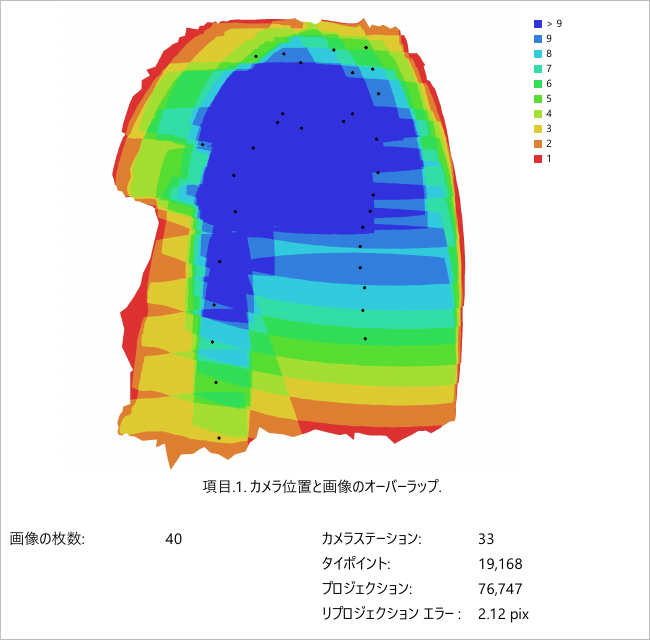
レポートには、各処理の設定と時間、レンズのゆがみの値、使った PC の構成まで載ります。誤差の目安の RMS 再プロジェクションエラーは、今回は 2.12 ピクセルでした。レポートの時間は秒未満を切り捨てて表示するので、この章の最初の表(四捨五入)と1〜2秒違うことがあります。
設定の意味と選び方
処理のダイアログには、精度や品質を選ぶ欄があります。どれも、写真をどこまで細かく使うかを決める欄です。1段上げると、使う画素は4倍になります。
| 欄 | 選択肢の意味 | 選び方 |
|---|---|---|
| 写真のアライメントの「精度」 | 高は写真を元の大きさで使う。中は縦横を半分、低はさらに半分、最低はもう半分にする。最高は縦横を2倍に広げる | ふだんは高(当社の目安)。最高はとても鮮明な写真の研究用で、時間がかかる |
| 点群と 3D モデルの「品質」 | 最高は写真を元の大きさで使い、1段下がるごとに縦横を半分にする | まず中で試し、上げるときは一部の写真で比べてから(当社の目安) |
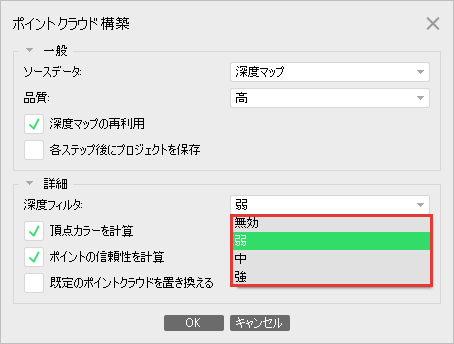
| 深度フィルタ | 外れた点を消す強さ。弱は細かい形を残し、強は外れた点を多く消す。中はその間 | 小さな物を残したいときは弱、細かいものが無ければ強(航空写真ではふつう強が勧められる)。無効は点群が荒れるので勧められていない |
| 3D モデルの「ポリゴン数」 | 点群から作るとき、高、中、低は点の数の 1/5、1/15、1/45 | 1,000万面を超えると、ほかのソフトで表示に困ることがある |
深度フィルタの一覧には、無効、弱、中、強の4つがあります。
参考Agisoft Metashape User Manual Professional Edition 2.3(印刷 38、47、51 ページ。2026年10月13日に確認)
中と高を比べた結果
40枚の写真で、点群と 3D モデルを品質「中」と「高」の2通りに作りました。ほかの設定は同じですが、高の点群だけは、後の「点群から信頼度の低い点を消す」で使うため、「ポイントの信頼性を計算」にも印を付けました。高の点群の時間は、この計算も含めた時間です。
| 中 | 高 | |
|---|---|---|
| 深度マップ | 12 秒 | 47 秒 |
| 点群 | 14 秒、3,692,421 点 | 55 秒、11,481,079 点 |
| 3D モデル(深度マップから、ポリゴン数 高) | 17 秒、329,517 面 | 27 秒、381,453 面 |
高にすると、点は約3倍、点群までの時間は約4倍になりました。ただし、見た目が良くなったとは限りません。高の点群は、底の黒い汚れのところに穴が開きました。
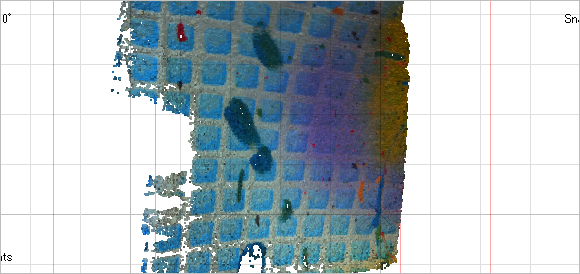
点群(中)
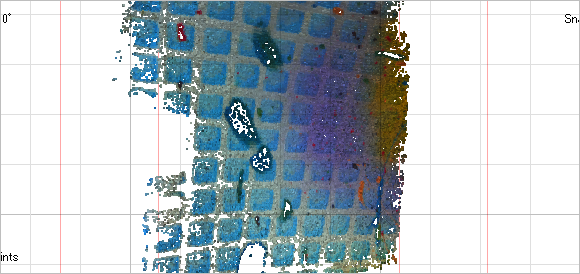
点群(高)
3D モデルの面の数は、16% しか増えませんでした。形だけで表示すると、違いはほとんど見分けられません。
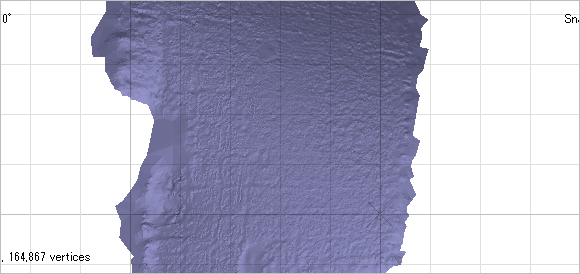
3D モデル(中)
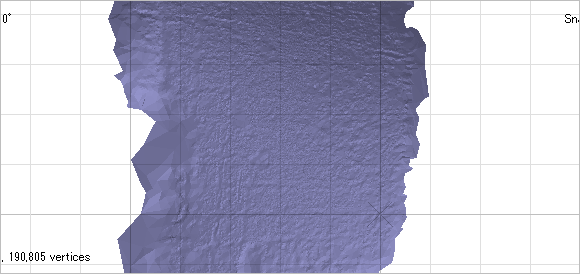
3D モデル(高)
今回の写真では、中で足りました。品質を上げるときは、まず一部の写真で試し、時間と見た目を比べてから全体に流します。
深度マップを使い回す
点群の品質と深度フィルタが前と同じなら、「深度マップの再利用」に印を付けられます。深度マップを作り直さずに済むので、時間が大きく減ります。品質を変えると、この欄は灰色になって選べません。
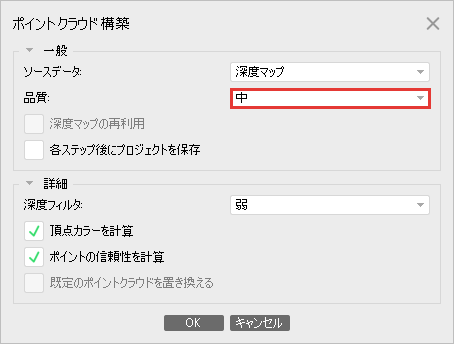
1,381枚のプロジェクトでは、品質「最高」の深度マップを使い回して点群を作ろうとしました。処理は 40% で「メモリが不足しています」と出て止まりました。止まったのは、周りの写真の深度マップ約 50 GB を読み込んだあとでした。1枚ずつ周りの深度マップと突き合わせる段階で、メモリ 128 GB の PC では足りませんでした。品質「中」に下げると、深度マップの作り直しを含めて45分でできました。
参考User Manual Professional Edition 2.3(印刷 47 ページ。2026年10月13日に確認)
大きさを入れて測る
写真だけから作ったモデルには、実際の大きさがありません。長さの分かる2点の間に「スケールバー」を作って長さを入れると、モデルに大きさが入ります。大きさが入ると、DEM が作れるようになり、定規で距離も測れます。この機能は Professional 版だけにあります。
今回の写真には、長さを測った物が写っていません。そこで、プールの底の2点の間に仮に 1 m を入れて、手順だけを示します。画面に出る長さや面積は例の値で、プールの実際の大きさではありません。実際に測るときは、物差しなど長さの分かる物を写し込んでおきます。この章の画面も、1,381枚のプロジェクトで撮っています。
マーカーを置く
13D の表示で、マーカーを置きたい点を右クリックし、「マーカーを追加」を選びます。マーカーの位置は、その点が写っている写真から求められます。
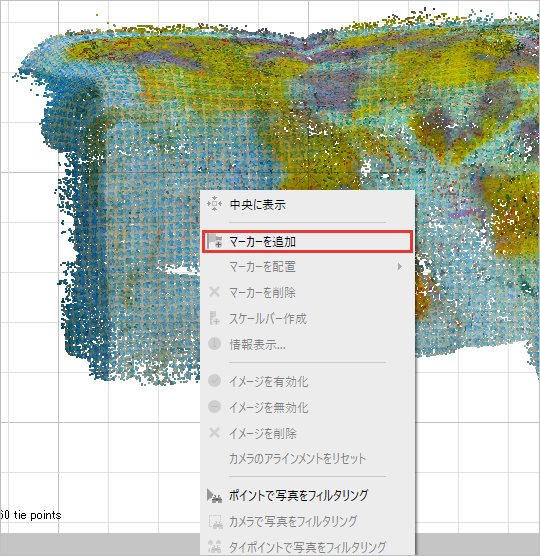
DEM の向きもマーカーで決めるので、今回はプールの底に3つ置きました。名前は point 1、point 2、point 3 です。3D の表示で右クリックして置くと底から外れた所に付いたので、3つは、底の平らなところの点を Python のスクリプトで選んで置きました。
マニュアルは、写真を開いてその点を右クリックし「マーカーを追加」する方法を基本にしています。3D の表示で置くと、写真の上で置くより精度がたいていかなり低くなる、と注意しています。実際に測るときは、物差しの両端を写真の上で置くか、置いたあとに各写真での位置を直します。
参考User Manual Professional Edition 2.3(印刷 104〜105 ページ。2026年10月15日に確認)
スケールバーを作る
1ビューのメニューの「ペイン」から「座標データ」を出します。
2マーカーの欄で、Ctrl キーを押しながら2つのマーカーを選び、右クリックで「スケールバー作成」を選びます。
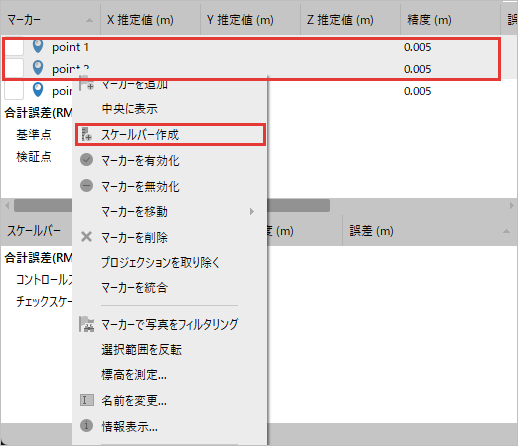
3座標データの上の「ソースを表示」を押して、入力した値を表示する状態にします。

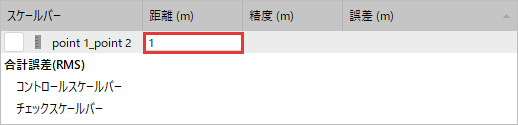
4スケールバーの欄の「距離 (m)」をダブルクリックし、長さをメートルで入れます。今回は仮に 1 を入れました。
変換を更新する
1スケールバーの左の欄に印を付けます。

2座標データの上の「変換を更新」を押します。

スケールバーの誤差が 0.000 になり、ワークスペースのチャンクの名前の後ろが [S] に変わります。この誤差は、入れた長さと、マーカーの間で測り直した長さの差です。今回はスケールバーが1本だけなので、大きさはその長さに合わせて決まり、誤差は 0.000 でした。これで大きさが入りました。マーカーの欄に誤差が出ることがありますが、マーカーを置いたときに自動で入った座標との差です。印が付いていないので、計算には使われません。
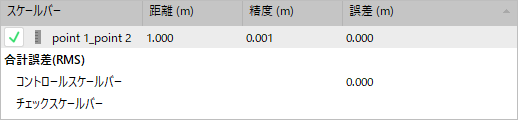
マニュアルは、スケールバーなど測った値を入れたあとは、精度のために「カメラを最適化」を流すことが大切だとしています。ただし最適化すると、深度マップ、点群、3D モデルが消えるので、作り直しになります。実際に測るときは、スケールバーを入れて最適化してから、点群や 3D モデルを作ります。今回は仮の長さで手順を見せるだけなので、1億面の 3D モデルを残すために「変換を更新」だけにしました。
参考User Manual Professional Edition 2.3(印刷 110、111、113〜115 ページ。2026年10月13日と15日に確認)
DEM を作る
1ワークフローのメニューを開くと、DEM構築が押せるようになっています。
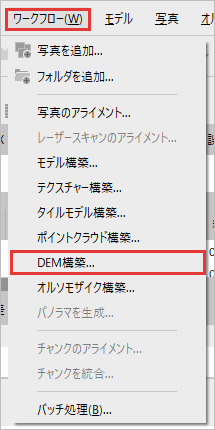
2タイプで「平面」を選び、プロジェクション面の一覧で「マーカー」を選びます。上 XY などを選ぶと、モデルの座標の向きで投影されます。今回のモデルは座標の向きがプールと合っていないので、マーカーで面を決めました。
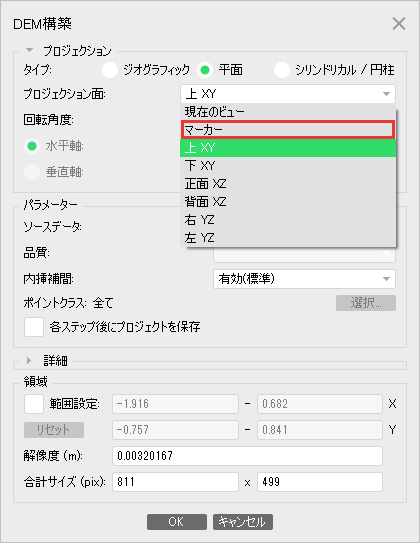
3水平軸と垂直軸を、マーカーの組で決めます。今回は、水平軸を point 1 → point 2、垂直軸を point 3 → point 1 にしました。ソースデータは「モデル」を選び、OK を押します。
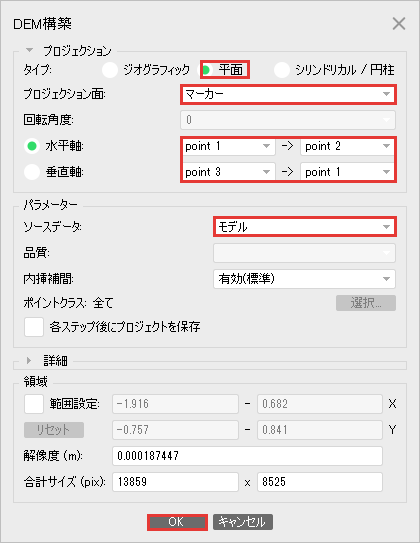
4処理が終わったら、ワークスペースの「DEM」をダブルクリックします。上の「オルソ」のタブに DEM が表示されます。高いところが赤、低いところが青です。目盛りの高さも、仮の 1 m を基準にした例の値です。
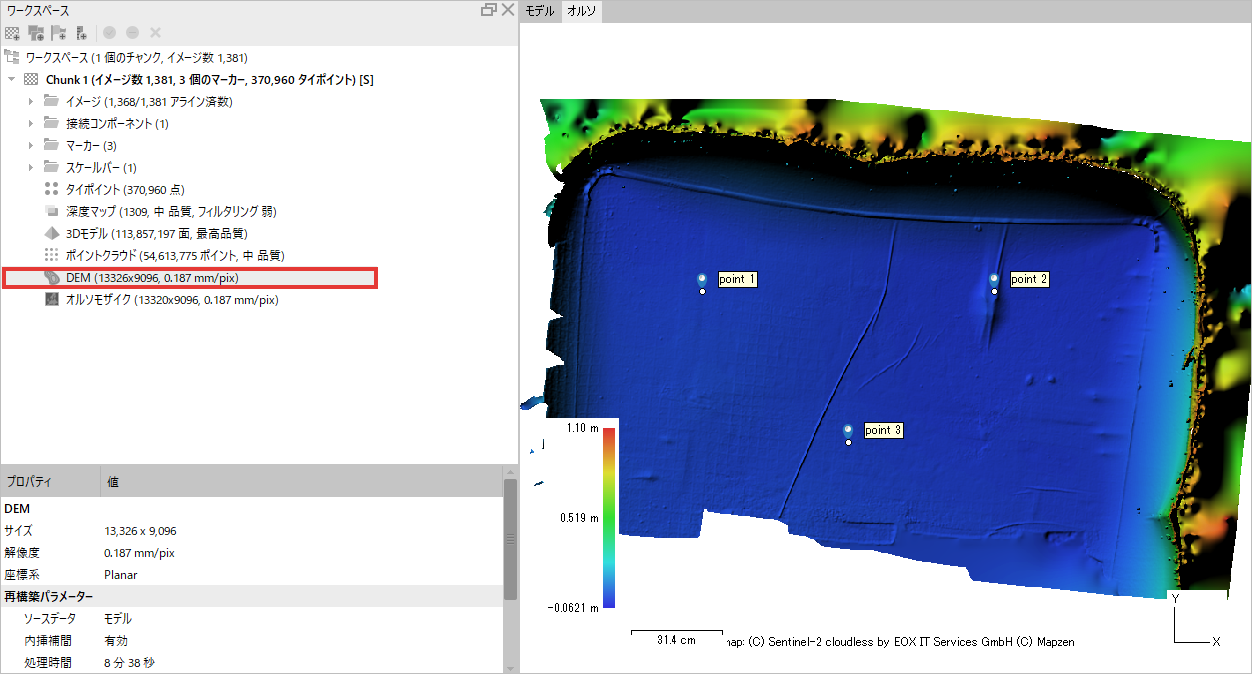
最初は垂直軸を point 1 → point 3 にして作りました。DEM はできましたが、プールの壁が底より低く出ました。底を裏側から見る向きになっていたためです。この DEM でオルソモザイクを作ると、画像はほとんど空でした。軸の始点と終点を入れ替えて作り直すと、壁が高く出て、オルソモザイクも底全体に写真が貼られました。
DEM を作ったあとにオルソモザイク構築を開くと、「サーフェイス」に DEM を選べます。「写真から 3D モデルを作る手順」で見せた 1,381 枚のオルソモザイクは、この DEM をサーフェイスにして作りました。DEM とオルソモザイクの両方があるときは、ワークスペースで見たい方をダブルクリックすると、表示が切り替わります。
参考User Manual Professional Edition 2.3(印刷 63〜64、184 ページ。2026年10月13日と15日に確認)
距離を測る
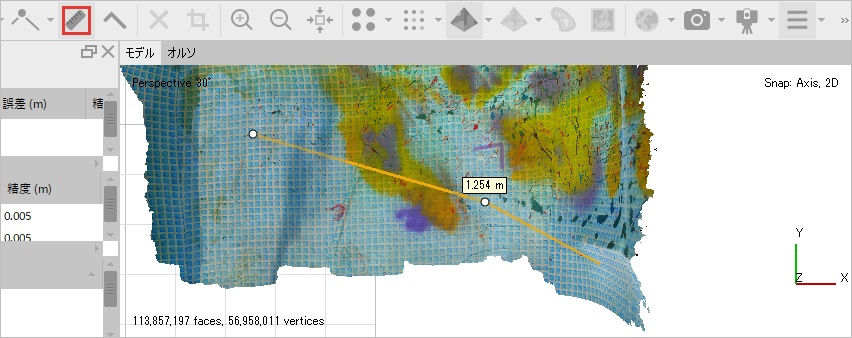
1ツールバーの「定規」を押します。大きさを入れる前は灰色で押せません。
23D の表示で、測りたい2点を順にクリックします。線の横に距離が出ます。線はカーソルに付いたまま続くので、測り終えたら Esc キーを押します。2点の座標と長さは、コンソールにも出ます。画面の 1.254 m は、仮の 1 m を基準にした例の値です。
面積と体積を測る
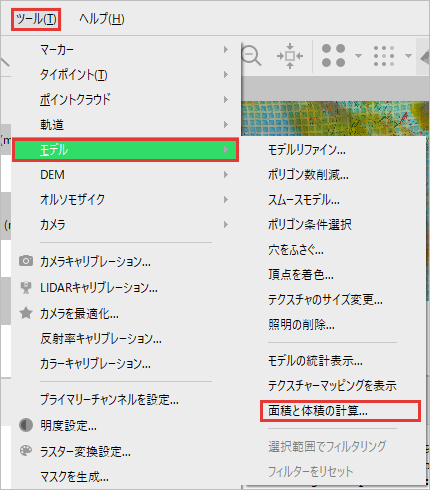
1ツールのメニューの「モデル」から「面積と体積の計算」を選びます。
23D モデル全体の面積と体積が出ます。画面の面積も例の値です。
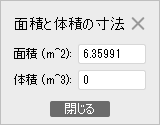
体積は 0 と出ました。穴のあるモデルでは、体積は 0 になります。上が開いたプールのモデルは、それにあたります。体積を測るときは、同じ「モデル」の中の「穴をふさぐ」で、先に穴をふさぎます。
参考User Manual Professional Edition 2.3(印刷 116、119 ページ。2026年10月13日に確認)
マスクと要らない部分の削除
写真に写った要らないものは、2つの段階で外せます。写真の段階でマスクを付けて処理に使わないようにするか、できあがった点群や 3D モデルから消すかです。
写真にマスクを付ける
1ワークスペースの写真の名前をダブルクリックして、写真を開きます。
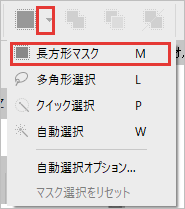
2ツールバーの選択の道具の▼を押し、「長方形マスク」を選びます。ほかに、多角形選択、クイック選択、自動選択があります。
3要らないところを囲み、ツールバーの「マスク選択を追加」を押します。
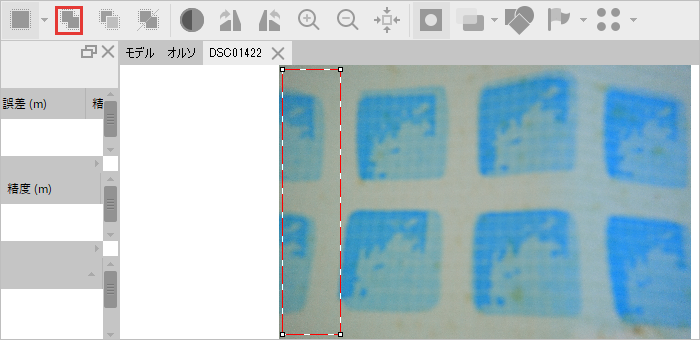
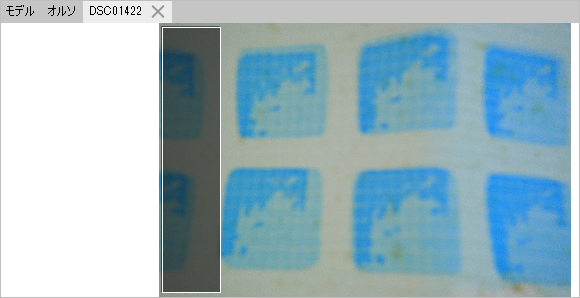
マスクを付けたところは、暗く表示されます。
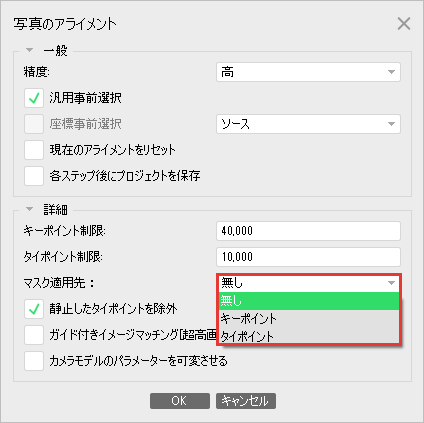
4写真のアライメントの詳細の「マスク適用先」で、マスクの使い方を選びます。「キーポイント」は、マスクしたところで特徴点を探さない設定です。「タイポイント」は、1枚の写真でマスクしたところに写る点を、ほかの写真でも使わない設定です。
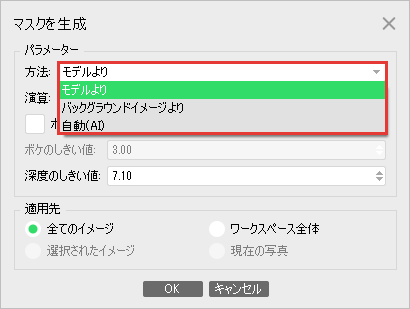
マスクは、ツールのメニューの「マスクを生成」で自動で作ることもできます。方法は、3D モデルから作る「モデルより」、背景だけを撮った写真と比べる「バックグラウンドイメージより」、AI で背景を見分ける「自動(AI)」の3つです。自動(AI)は、初めて使うときに AI のモデルをダウンロードするので、インターネットにつないでおきます。
参考User Manual Professional Edition 2.3(印刷 39、133〜136 ページ。2026年10月13日に確認)
3D モデルの一部を消す
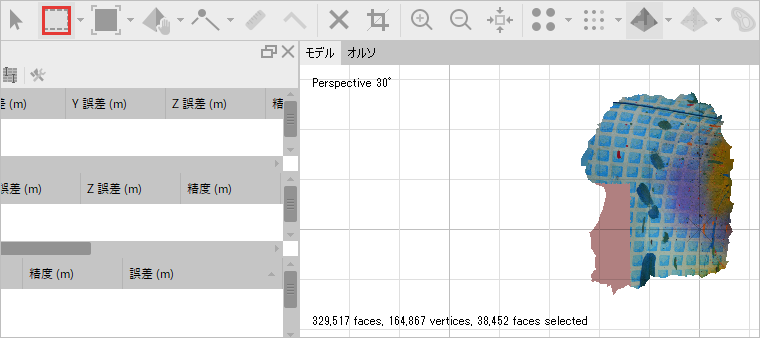
1ツールバーの「矩形選択」を押し、消したいところを囲みます。選んだ面は赤くなります。
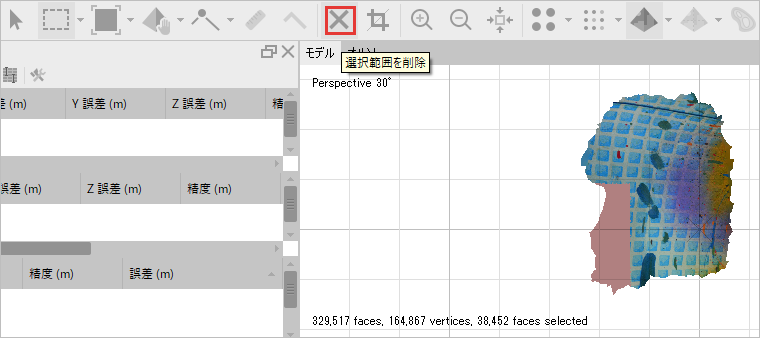
2ツールバーの「選択範囲を削除」を押します。Delete キーでも消せます。
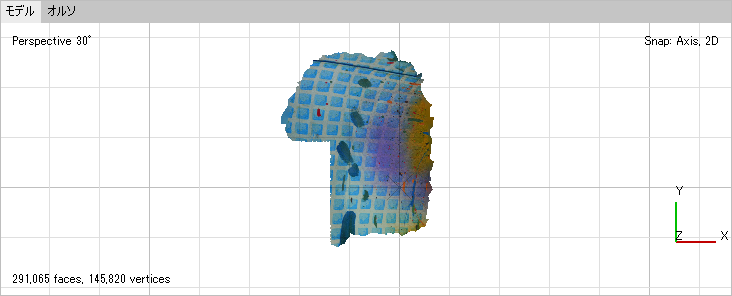
40枚のモデルで左側を消すと、329,517 面が 291,065 面になりました。消しすぎたときは、Ctrl キーと Z キーで戻せます。
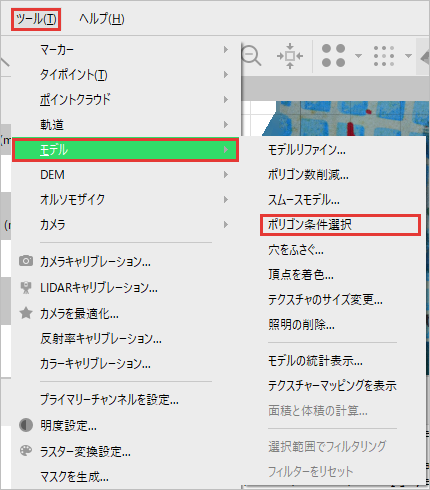
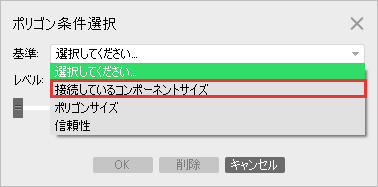
モデルの周りに浮いた小さなかけらは、条件で選べます。ツールのメニューの「モデル」から「ポリゴン条件選択」を開きます。
基準の「接続しているコンポーネントサイズ」を選び、つまみを動かすと、小さなかけらから順に選ばれます。OK で選んで、「選択範囲を削除」で消します。今回の40枚のモデルは1つにつながっていたので、選ばれる面はありませんでした。
点群から信頼度の低い点を消す
点群の点には、いくつの深度マップから作られたかの数が「信頼度」として残ります。点群を作るときに「ポイントの信頼性を計算」に印を付けておくと使えます。
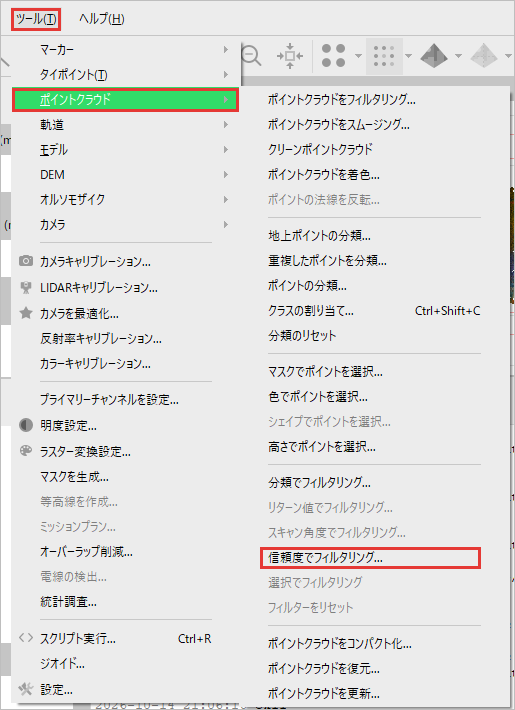
1ツールのメニューの「ポイントクラウド」から「信頼度でフィルタリング」を選びます。
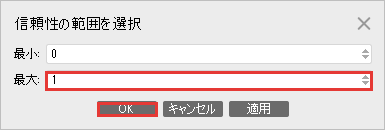
2表示したい信頼度の範囲を入れて OK を押します。今回は最小 0、最大 1 にしました。
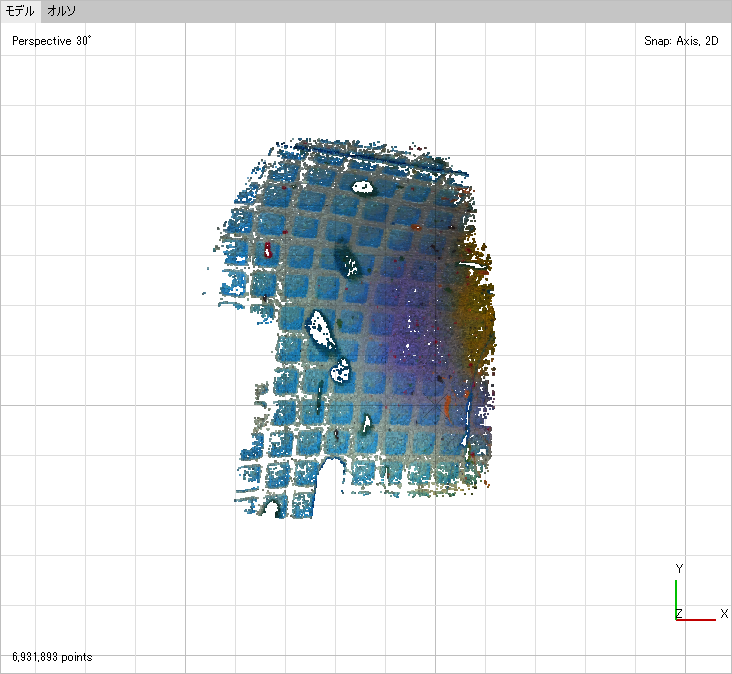
信頼度が低い点だけが表示されます。画面は、中と高を比べたときに「ポイントの信頼性を計算」に印を付けて作った、品質「高」の点群(11,481,079 点)です。
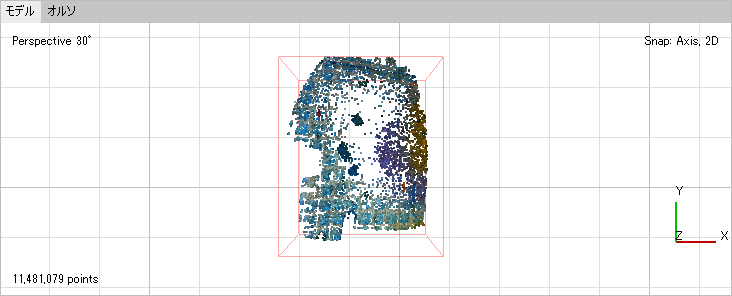
3この状態で、矩形選択で全体を囲み、ツールバーの「選択範囲を削除」を押します。表示されている点だけが消えます。
4同じメニューの「フィルターをリセット」を選び、確認で「はい」を押します。残りの点が表示されます。今回は、11,481,079 点のうち 4,549,186 点が消え、6,931,893 点が残りました。
参考User Manual Professional Edition 2.3(印刷 46、48、142〜145、148、151〜152 ページ。2026年10月13日と15日に確認)
慣れてきたら使う機能
ワークフローのメニューの「バッチ処理」を使うと、アライメントから書き出しまでの処理をまとめて登録し、続けて流せます。チャンクがたくさんあるときに便利です。
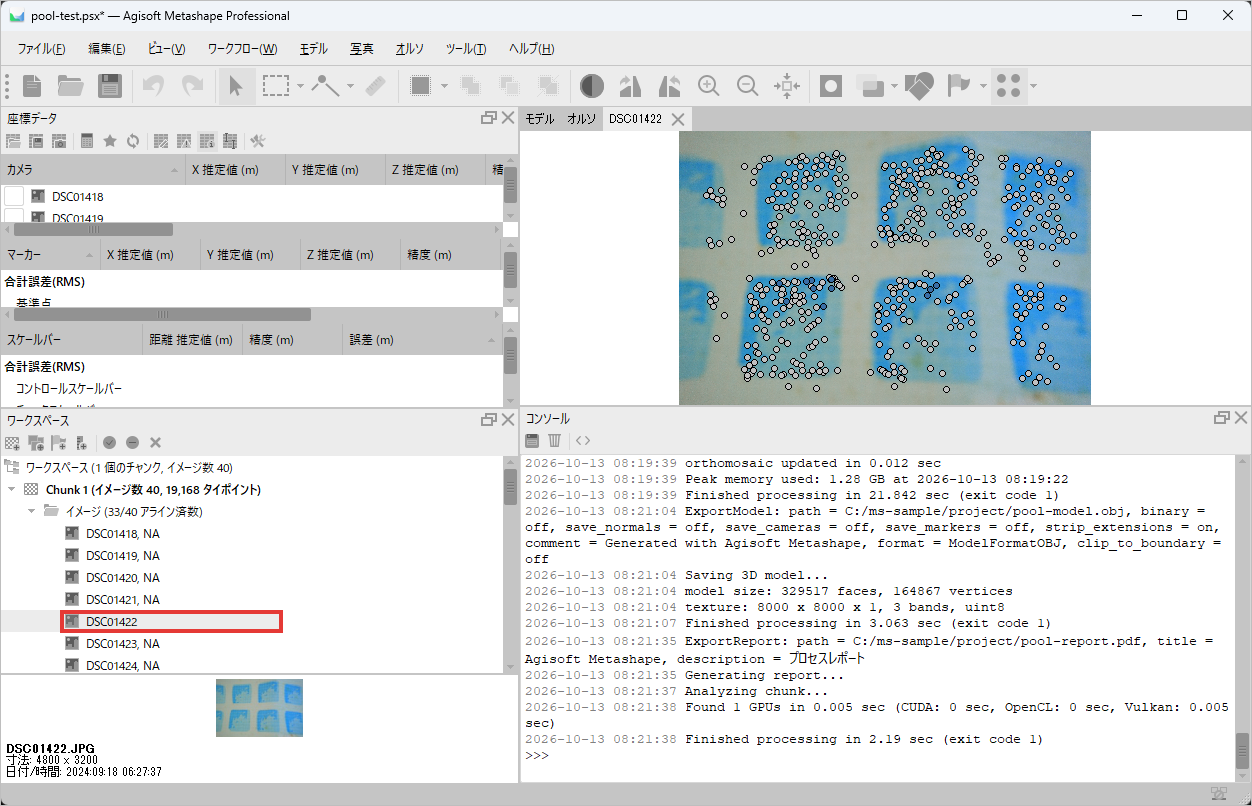
ワークスペースの写真の名前をダブルクリックすると、その写真が新しいタブで開きます。写真の上には、その写真で見つかったタイポイントが白い丸で出ます。
参考User Manual Professional Edition 2.3(印刷 106、167〜168、197 ページ。2026年10月13日に確認)
撮影のコツ
写真の撮り方で、結果の大半が決まります。マニュアルの勧めを表にしました。
| 項目 | マニュアルの勧め |
|---|---|
| 写真の重なり | 60〜70% 以上。どの点も3枚以上の写真に写るように撮る |
| ISO | できるだけ低くする(高いとノイズが増える) |
| 絞り | ピントが十分に合う深さになるように絞る |
| シャッター速度 | ぶれないように遅くしすぎない |
| ズームレンズ | 撮影中は一番広い側か一番望遠の側に固定する |
| 苦手なもの | 模様の無い面、光る物、透明な物 |
| 測るつもりのとき | 長さの分かる2点(物差しなど)を写し込む |
水中の撮影は、見通しが短く、光を整えにくく、基準点も置きにくいので、地上より難しいとマニュアルは書いています。足りないより多すぎる方がよいので、写真は多めに撮ります。動き方は、往復の蛇行(スネーク)か、渦巻き(スパイラル)が勧められています。今回つながらなかった7枚は、撮り始めに底へ近づいて撮った写真で、ほかの写真との重なりが足りなかったと見ています。
参考User Manual Professional Edition 2.3(印刷 9〜11 ページ。2026年10月13日に確認)
うまくいかないとき
| 起きたこと | 考えられること | やること |
|---|---|---|
| 一部の写真が整列できない | 写真がぼけている、または重なりが足りない | つながらなかった写真を選び、右クリックの「選択したカメラのアラインメント」をやり直す。足りなければ撮り足す |
| DEM構築や定規が押せない | 座標系も実寸も決まっていない | GPS の付いた写真を使うか、スケールバーを作って「変換を更新」を押す |
| 点群で「メモリが不足しています」と出て止まる(当社の実測) | 写真が多く、品質が高すぎる。設定の「詳細」の「細かいレベルのタスク細分化を有効にする」が付いていても起きた | 品質を下げる(当社の 1,381 枚は「最高」で止まり、2段下の「中」で通った。「高」は試していない) |
| DEM の壁が底より低く出る、オルソモザイクがほとんど空になる | 平面の向きが裏返っている(当社の実測) | DEM構築の垂直軸の始点と終点を入れ替えて、DEM から作り直す |
| 体積が 0 と出る | モデルに穴がある | ツールのメニューの「モデル」の「穴をふさぐ」で、先に穴をふさぐ |
| 点群や 3D モデルが消えた | あとから「カメラを最適化」を押した | 消えたものを作り直す。スケールバーなどを入れて最適化するのは、点群を作る前に済ませておく |
| オルソモザイクで「保存してください」と出る | プロジェクトを .psx で保存していない | 名前を付けて保存してから、もう一度実行する |
| 点群で Zero resolution と出る | 領域の箱がずれていて、中にタイポイントがほとんど無い | 領域のリセットか、箱を対象に合わせ直す |
| GPU のドライバから見慣れないエラーが出る | ドライバの不具合 | GPU のドライバを最新にする |
| 窓の題に (demo) と出る | ライセンスが外れている | ヘルプの「製品のアクティベート」でコードを入れる |
| 新しい PC で認証できない | 前の PC でライセンスを返却していない | 前の PC の「製品のアクティベート」で返却してから入れる |
| 認証の OK が押せない | コードの打ち間違い、または Standard 版のコードで Professional 版を認証しようとしている | ゼロではなく英字の O か確かめる。版とコードの組み合わせを確かめる |
参考User Manual Professional Edition 2.3(印刷 3〜4、22、63、66、111、116、119、234 ページ。2026年10月13日と15日に確認。メモリ不足と DEM の向きの行は、当社の実測)
覚えておくと速いキー
| 操作 | キー |
|---|---|
| 新規、開く、保存 | Ctrl+N、Ctrl+O、Ctrl+S |
| ナビゲーションと、直前の道具を切り替える | Space |
| ビューをリセット | 0 |
| 上から、正面から、右から見る | 7、1、3(Ctrl を押しながらで反対側) |
| 削除などの取り消し、やり直し | Ctrl+Z、Ctrl+Y |
| フルスクリーン | F11 |
参考User Manual Professional Edition 2.3(印刷 209〜210 ページ。2026年10月13日に確認)
写真のぼけを先に見分けて外す方法は、「動画を静止(jpg)変換してMetashapeで写真ボケなど品質をチェックする方法」にまとめています。